

GTMの新しい「Google Ads」「Google Analytics」タグとは?
Google タグ マネージャー(以下 GTM)でタグの種類を選ぶ画面に、
「新規」のバッジが付いた「Google Ads」と「Google Analytics」が並ぶようになりました。
2026年10月12日のリリースノートで案内された、新しい仕組みのタグです(公式ヘルプ「リリースノート」)。
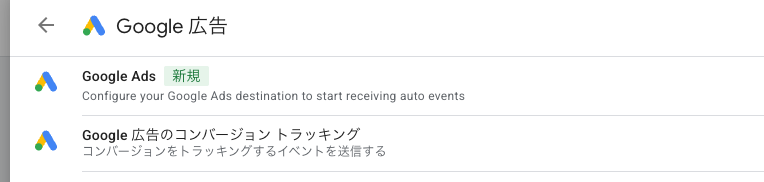
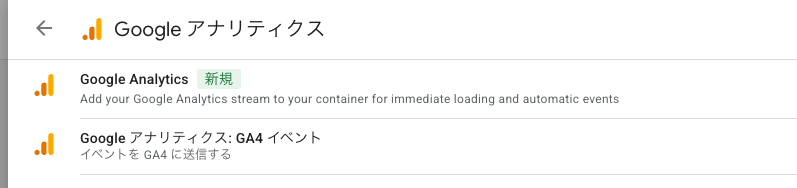
同じ一覧には、これまでの「Google 広告のコンバージョン トラッキング」や「Google アナリティクス: GA4 イベント」も並んでいます。
また、その他のカテゴリには、既存の「Google タグ」も存在しており、どれを使えばいいのか分かりにくくなっています。
この記事では、新しい2つのタグと従来の「Google タグ」の違いと、切り替えるときに気を付けることを整理します。
加えて、筆者が検証用の GTM コンテナで、gtm.js(GTM が配信する JavaScript ファイル)のコードとブラウザでの動きを確かめました。
コードを読まなくても話は追えます(詳しいコードは第8章)。
1. 結論:違いは「計測処理がどこにあるか」
1-1. 一言でいうと・・・
Google タグは gtag.js という別のスクリプトを読み込んで計測をそちらに任せるタグで、新しい「Google Ads」「Google Analytics」タグは GTM のコンテナ(gtm.js)自身に計測させるタグです。
この記事で使う言葉を2つ決めておきます。
1-2. 何をすればよいか
既存コンテナは、自動では切り替わらない
Google は切り替え(コンテナの最適化)を勧めていますが、採用するかは選べます(公式ヘルプ「Google タグと Google タグ マネージャーのアップデート」)。
切り替えるなら、GTM の画面で「コンテナの最適化」を行う(第4章)
新しいタグを自分で作り直す必要はありません。
移す Google タグを選んで[ワークスペースに追加]を押すと、Google タグが新しいタグに置き換わります。
手作業でリンク先タグを足し、従来の Google タグを残すと、送信が重複するおそれがあります。
置き換わるのは従来の Google タグ
GA4 イベントタグ・トリガー・コンバージョン トラッキング タグは、そのまま使えます(公式ヘルプ「Google タグ マネージャー コンテナを最適化する」。コンバージョン リンカーの扱いは第4章)。
「コンテナの最適化」で行った変更は、公開するまで本番に出ず、元に戻せる
ただし、GA4・Google 広告の利用者に GTM コンテナの閲覧権限が付く設定は、最適化の途中で有効になり、戻しても残ります。
次のどれかに当てはまるなら、第4章の「始める前に決めておくこと」を読む
- GA4 と Google 広告で、Google タグの設定を違うものにしている
- サーバーサイド GTM を使っている
- Google タグの ID を、定数以外の変数で切り替えている
- SPA(画面が切り替わってもページを読み込み直さないサイト)などで、ページビューを自前で送っている(この場合は第2章末の注意を読む)
- Google 広告を、コンバージョン トラッキング タグだけで計測している
新しく設定するなら、最初からリンク先タグを使う(第5章)
切り替えたら、Conversion ID が AW- で始まっているか(第5章)と、データが実際に送られているか(第6章)を確かめてください。
2. 何が違うのか?
2-1. 計測データが送られるまでの流れ
gtm.js を読み込むgtag.js を追加で読み込む/gtag/js?id=G-…gtag.js の中の計測処理が送信gtm.js を読み込む(計測処理も入っている)gtm.js の中の計測処理が送信計測データが送られるまでの流れ(オレンジの段階は、新方式では無くなる)
従来は、gtm.js を読み込んだあとに、Google タグがもう1本スクリプト(gtag.js)を取りに行き、
その gtag.js が GA4 や Google 広告へデータを送っていました。
新方式では、gtag.js が担っていた計測処理が最初から gtm.js に入っているので、
計測のための追加の読み込みがありません(例外は第6章)。
従来の Google タグが読み込む gtag.js は、ネットワークタブでは、/gtag/js?id= として見えます。
Google 広告のコンバージョン トラッキング タグなどは、/gtag/destination?id=AW- という別の URL で gtag.js を読み込むこともあります。(/gtag/js と /gtag/destination の違いについては別途記事にしようと思います)
Google は新方式への変更の理由を、公式ヘルプ「リリースノート」の2026年10月12日の項で、次のように説明しています。
- 追加の
gtag.jsの読み込みが、送信の遅れの原因になりえた - 読み込んだ Google タグが独自の設定と権限を持っていて、トラブルシューティングが難しくなることがあった
公式ヘルプ「Google タグ マネージャー コンテナを最適化する」は、新方式を「gtag.js を読み込まずに、Google リンク先に直接データを送信します」と表現しています。
この「直接」は間に gtag.js を挟まないという意味で、データを受け取るサーバー(GA4・Google 広告の収集サーバー)は変わりません。
2-2. 比較表
2-3. 切り替えで変わること・変わらないこと
設定の場所と権限は変わりますが、イベントタグ・トリガーと、データを受け取るサーバーは変わりません。
変わること
変わらないこと
注:ページビュー
ページビューを止めていた、または自前で送っているなら、移行後に件数を確かめます。
リンク先タグはページビューを自動で送り、[設定]タブではオフにできません(公式ヘルプ「Your Google Tag Manager container and Google destinations」)。
止めたい場合(従来の Google タグで send_page_view を false にしていた場合など)は、リンク先タグの設定欄で send_page_view を false にします。(基本的には設定は引き継がれているはずですが・・・)
SPA などで履歴変更トリガーからページビューを送っている場合は、[設定]タブの「履歴変更によるページビュー」(既定でオン。第3章)も確かめます。
どちらの場合も、プレビューでページビューの件数が移行前と同じかを確かめてください。
3. [設定]タブ:何を設定でき、どこに効くか
3-1. 設定できること
新方式では、自動イベント検出やクロスドメインなどの設定を、GTM の左メニューにある[設定]タブで管理します(従来は、GA4・Google 広告の管理画面の「Google タグ」の設定で行っていたもの)。
上部にはつないでいるリンク先の一覧が、その下には共通の設定が並びます。
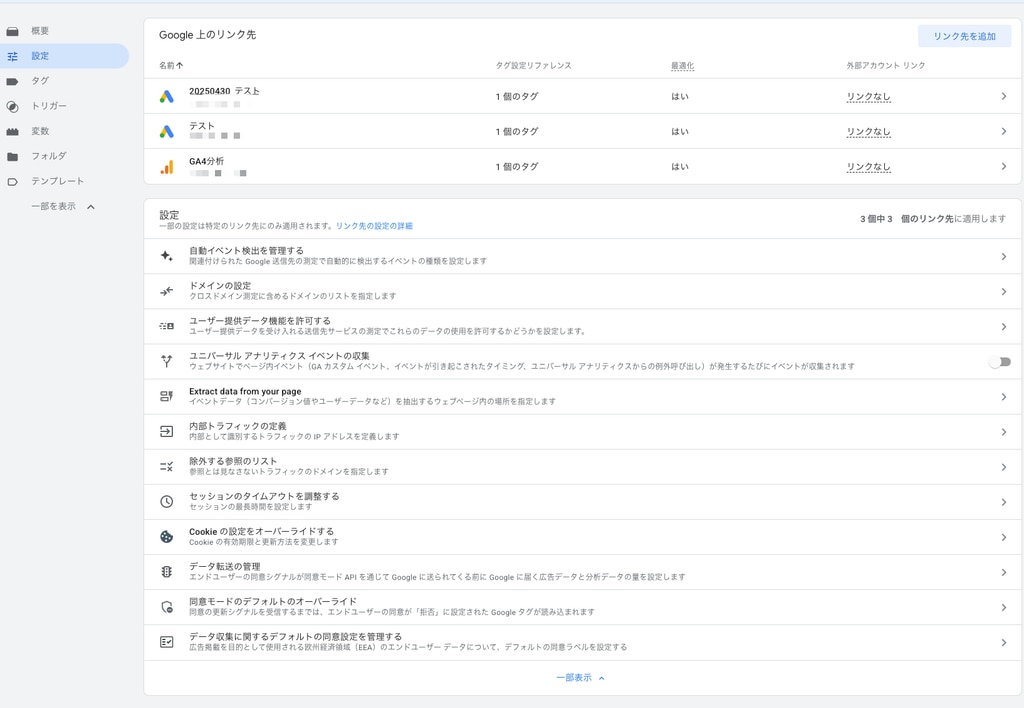
設定は次の12個です(一部は、設定一覧の下のボタンで全部を開くと表示されます)。
「対象」は、公式ヘルプ「Your Google Tag Manager container and Google destinations」の表によります。
その表に無い3つ(ユニバーサル アナリティクス イベントの収集、Extract data from your page、データ転送の管理)は、ほかの公式ヘルプと画面の説明によります。
自動イベント検出は既定ですべてオンですが、コンテナの最適化で移した場合は、もとにした Google タグの設定が入ります(公式ヘルプ「Google タグと Google タグ マネージャーのアップデート」)。
[設定]タブで特定のイベントの自動検出をオフにすると、つないだすべての製品・アカウントにそのイベントが届かなくなります。そのため公式ヘルプは、[設定]タブでオフにする代わりに、リンク先の製品の側で収集をオフにすることも検討するよう勧めています。
[設定]タブの中で、リンク先ごとに別の値を入れることはできません。
特定のリンク先だけ設定を変えたいときは、そのリンク先タグの設定欄で上書きします。
出典(公式ヘルプ):Your Google Tag Manager container and Google destinations
3-2. 効く範囲
[設定]タブの設定は、リンク先タグでつないだリンク先に効きます。
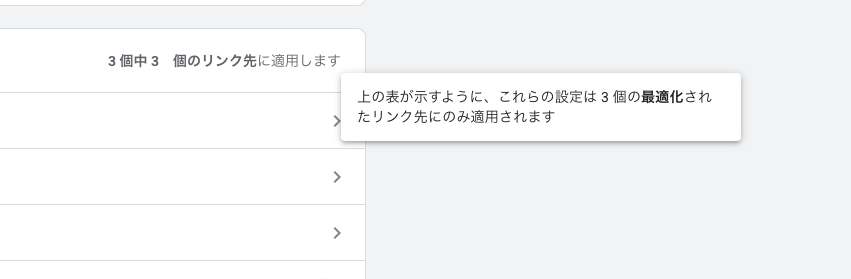
設定一覧の右上にある「3 個中 3 個のリンク先に適用します」のような表示は、[設定]タブが効いているリンク先の数です(マウスを重ねると「これらの設定は 3 個の最適化されたリンク先にのみ適用されます」と出ます)。
移行を途中で止めて従来の Google タグと混在させると、効いている設定がリンク先ごとに違ってしまいます。
なお、ドメインの設定(クロスドメイン)については、[設定]タブでの変更が、同じページで読み込まれているほかの Google タグにも影響しうる、とヘルプに書かれています。
ただし、ほかの Google タグにまでドメインの設定が入るわけではありません(筆者が gtm.js と gtag.js のコードを読んだ範囲)。サイトに直接書いた gtag.js などでもドメインをまたいで計測したいときは、その Google タグの側でもドメインを設定してください。
出典(公式ヘルプ):Your Google Tag Manager container and Google destinations
4. 既存のコンテナを切り替える(コンテナの最適化)
既存のコンテナで Google タグを使っている場合は、GTM の画面で「コンテナの最適化」を行うだけで切り替わります。新しいタグを自分で作り直す必要はありません。
移す Google タグを選んで[ワークスペースに追加]を押すと、選んだ Google タグがリンク先タグに置き換わり、その設定は[設定]タブに移ります(手順は 4-2)。
コンテナの最適化を行う画面(4-2 の「移す Google タグを選ぶ」の画面)には、上部に「タグ マネージャー コンテナを最適化する」と表示されます。
日本語版の公式ヘルプ「Google タグと Google タグ マネージャーのアップデート」は、コンテナの最適化の一連の操作を「最適化フロー」と呼んでいます。
4-1. 始める前に決めておくこと
必要な権限を確かめる
コンテナの編集・承認・公開のいずれかの権限があれば、コンテナの最適化を始められます。
ただし、最適化の途中で外部アカウント リンク(製品と GTM コンテナを結び付ける設定)を作るには、リンク先の製品と GTM コンテナの両方の管理者権限が要ります。
共通設定のもとにする Google タグを選ぶ
Google タグ同士で設定が違う場合は、どの Google タグの設定を使うかを最適化の画面で選びます。
選んだ設定は[設定]タブに移り、リンク先タグでつないだすべてのリンク先に効きます。
そのため、GA4 と Google 広告で意図的に設定を変えていた場合は、ここで差が消えます。
差を残したいリンク先は、移行後にそのリンク先タグの設定欄で上書きします。
閲覧権限を付けるかを、リンク先の製品の利用者を確かめて選ぶ
リンク先の製品の利用者には、GTM コンテナの閲覧権限が既定で付きます(付けないことも選べます)。
この権限は最適化の途中で設定可能で、公開を待たずに有効になり、バージョンを戻しても残ります(公式ヘルプ「Google タグ マネージャー コンテナを最適化する」にも「権限はバージョン管理の対象外です」とあります)。
付いた権限は、コンテナの管理設定の[外部アカウント リンク]で見直せます。
Google 広告をコンバージョン トラッキング タグだけで計測していた場合は、「Google Ads」タグを置くかを決める
Google 広告のヘルプは Google タグを全ページに置くよう勧めていますが、置かずにコンバージョン トラッキング タグだけで計測しているコンテナもあります(Google 広告ヘルプ「Google 広告のコンバージョン トラッキングに Google タグを使用する」)。
今まで Google タグを置いてなく、新たに「Google Ads」タグを置くと、同じ ID のコンバージョン トラッキング タグは gtag.js を追加で読み込まなくなります(第6章)。
その代わり、ページを開くたびに Google 広告への送信が始まり、[設定]タブの設定のうち Google 広告に関係するものも効くようになります。
置かなければ、コンバージョン トラッキング タグは従来どおり動きます。
その場合は、コンバージョン リンカーも外さずに残します(4-3)。
なお、コンバージョン トラッキング タグを新しく追加すると、同じ ID の「Google Ads」タグが自動で追加されることがあります(4-3)。置かない方針なら、公開前にタグの一覧で確かめてください。
コンテナの最適化で切り替えられない Google タグが無いかを確かめる
次のどちらかに当てはまる Google タグは、コンテナの最適化でリンク先タグに切り替えられず、従来の Google タグのまま残ります。
- 最適化を行う人が、その Google タグ(GA4 や Google 広告の管理画面で設定する Google タグ)へのアクセス権を持っていない
- ID 欄に定数以外の変数(ルックアップ テーブルなど)を入れて、サイトのホスト名などで送り先の ID を切り替えている
アクセス権が無い場合は、アクセス権を持つ人が最適化を行います。
変数で ID を切り替えている場合は、ID 欄をいったん固定の ID に替えてから最適化し、公開する前に、移行後のリンク先タグの ID 欄を元の変数に戻します。
戻したら、切り替え先の ID ごとに、第6章の手順で送信を確かめてください(変数の値の注意は 5-3)。
サーバーサイド GTM を使っている場合は、移行後に確かめるようにする
移行後のリンク先タグの設定欄に server_container_url が残っているかと、リクエストがサーバーコンテナに届くかを確かめます。
筆者が試したコンテナでは、Google タグの[構成の設定]に入れていた server_container_url が、移行後の「Google Analytics」タグにそのまま残りました(4-2)。
4-2. コンテナの最適化の流れ
筆者が日本語表示の GTM で試した流れは、次のとおりです。(2026年10月)
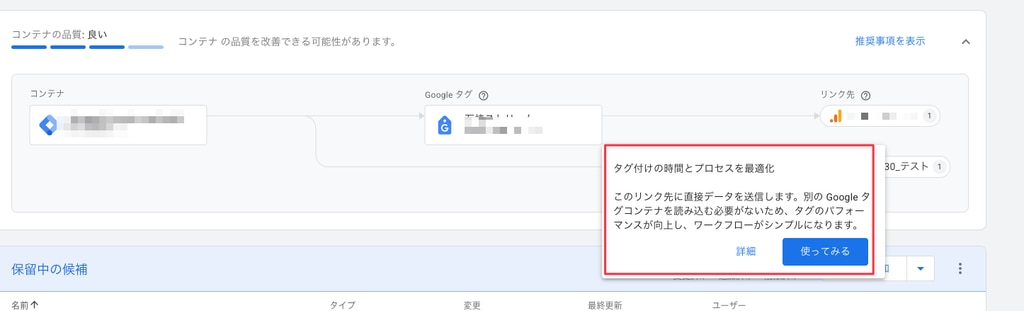
概要ページの図で、Google タグにマウスを重ねる
「タグ付けの時間とプロセスを最適化」という案内が出るので、[使ってみる]を押します。
公式ヘルプ「Google タグ マネージャー コンテナを最適化する」は概要ページ上部のバナーから始める手順も案内していますが、筆者が試した2つのコンテナでは、バナーは出ませんでした。
英語版の公式ヘルプ「Optimize your Google Tag Manager container」には、[設定]タブのリンク先一覧で「最適化」列が「いいえ」のところにマウスを重ねて始める方法も載っています。
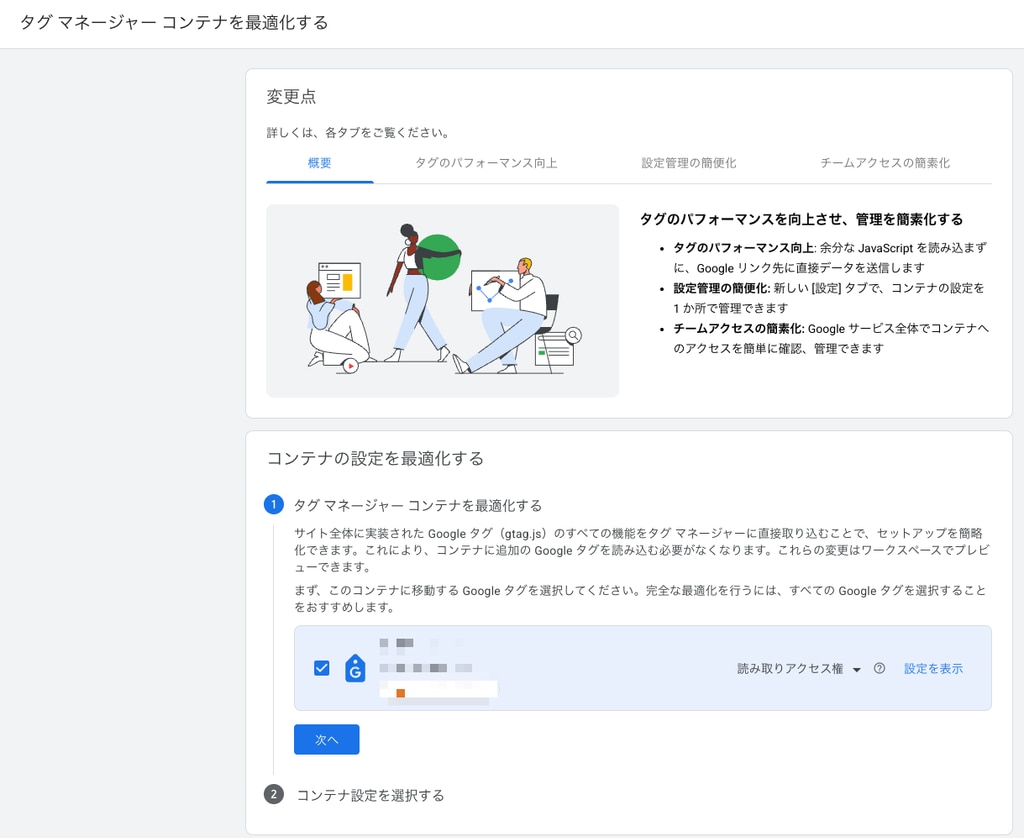
移す Google タグを選ぶ
「タグ マネージャー コンテナを最適化する」画面の①で、移す Google タグにチェックを入れ、[次へ]を押します。
リンク先の製品の利用者に付ける GTM コンテナの権限(下の画面では「読み取りアクセス権」)も、[次へ]を押す前に、ここで選びます。
筆者が試したもう1つのコンテナでは、この権限の欄は出ませんでした(理由は確かめていません。。。)
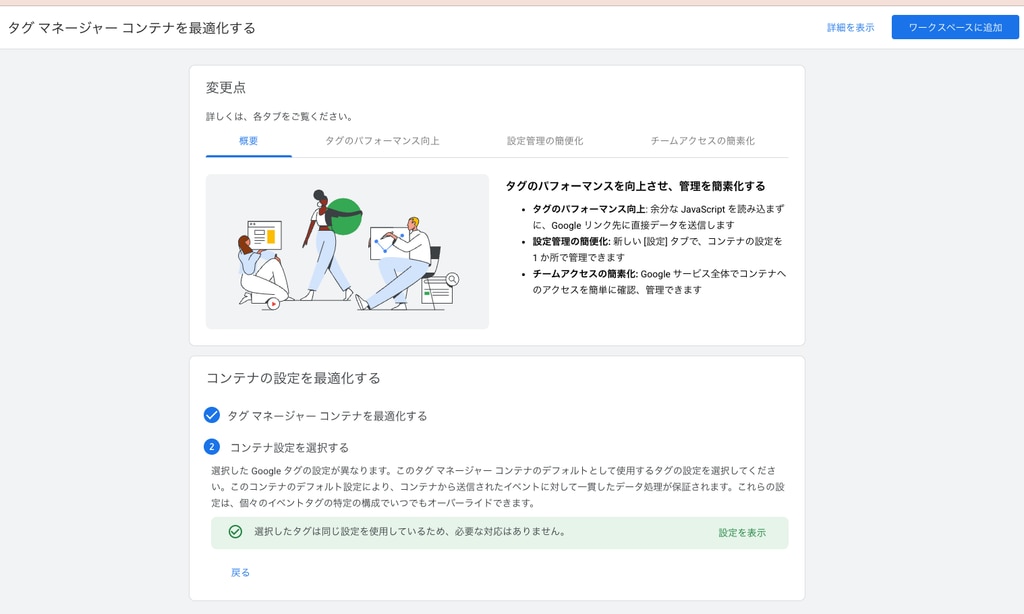
共通設定のもとにする設定を選ぶ
②「コンテナ設定を選択する」で、Google タグ同士の設定が違う場合は、どの設定を使うかを選びます。
設定が同じなら「選択したタグは同じ設定を使用しているため、必要な対応はありません。」と出て、選ぶものはありません。
[ワークスペースに追加]をクリック
画面右上の[ワークスペースに追加]を押すと、変更がワークスペースに入ります。
この時点では、まだ公開されていません。
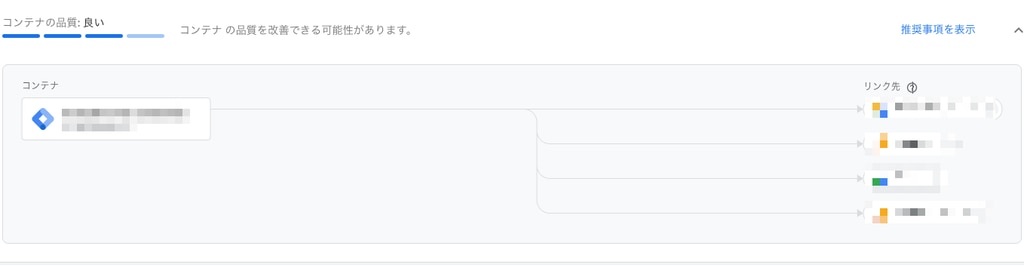
結果を確かめてから公開する
概要ページの図から Google タグの列が消え、コンテナがリンク先に直接つながります。
タグの一覧では、移したタグの種類が「Google タグ」から「Google Analytics」に変わり、名前とトリガーはそのまま残ります。
Google タグの[構成の設定]に入れていたパラメータも、移行後のタグに残っていました。
プレビューで送信を確かめてから公開します(確かめ方は第6章)。
公開の前に、リンク先タグと同じ ID の従来の Google タグが GTM に残っていないか、入れた覚えのないリンク先タグが増えていないかも確かめてください。
サイトに直接書いた同じ ID の gtag.js は、GTM の公開に合わせて外します(4-3)。


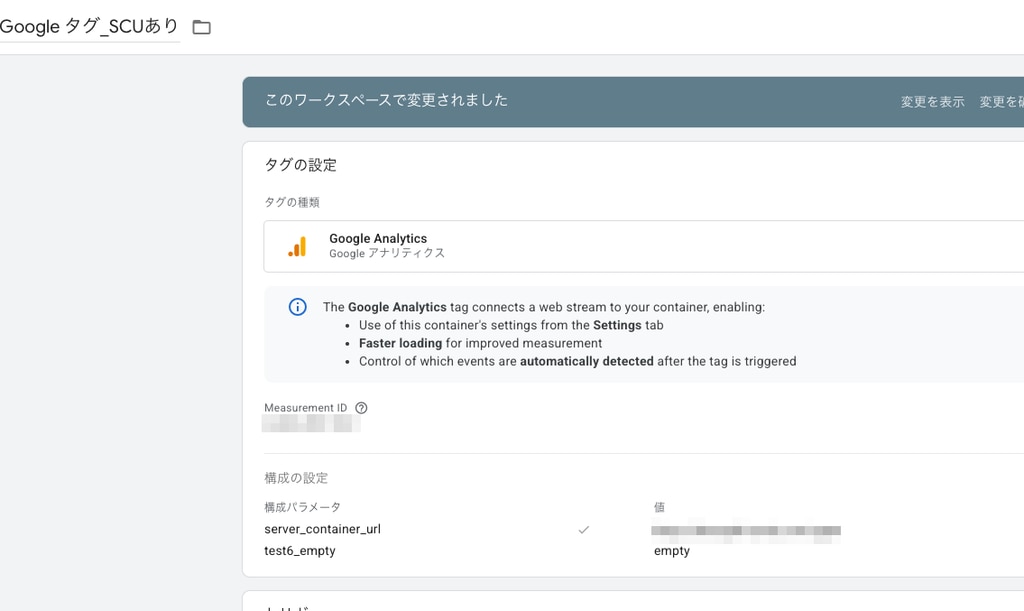
server_container_url が残っている押さえておきたい点は2つです。
- タグと[設定]タブの変更は、公開するまで本番に反映されず、元に戻せる。
公開前ならワークスペースの変更を取り消すことができ、公開後なら以前のバージョンに戻せます(公式ヘルプ「Google タグ マネージャー コンテナを最適化する」)。 - ただし閲覧権限は別。
途中で有効になり、戻しても残ります(4-1)。
4-3. 切り替えたあとに残るもの・増えるもの
移行したら、リンク先タグと同じ ID の従来の Google タグなどが残っていないかと、自動で増えたタグが無いかを確かめます。
最適化で選んだ Google タグは、リンク先タグに置き換わります(4-2)。
選ばなかった Google タグは、従来の Google タグのまま残る
手作業でリンク先タグを足した場合など、同じ ID の従来の Google タグが GTM の中に残っているときは、リンク先タグを公開するのと同じバージョンで止めてください。
残すと、送信が重複するおそれがあります。
リンク先タグと同じ ID が入った、サイトに直接書いた gtag.js は、GTM の公開に合わせて外す
残すと、ページを開いたときの Google 広告宛ての送信が重複するおそれがあります(筆者が、ブラウザの動きをまねる検証用のツールで再現)。
外すのは、/gtag/js?id=… を読み込む行と、リンク先タグと同じ ID の gtag('config', …) の行です。
同意の初期値を決める gtag('consent', 'default', …) や、ほかのコードが使う gtag 関数の定義は消さずに残し、GTM のスニペットより前に置いてください。
リンク先タグが自動で追加されることがある
GA4 イベントタグや Google 広告のコンバージョン トラッキング タグのように、特定のリンク先にデータを送るタグを追加したとき、そのリンク先につながるリンク先タグも Google タグもコンテナに無ければ、GTM がそのリンク先のリンク先タグを自動で用意します(公式ヘルプ「Your Google Tag Manager container and Google destinations」)。
つまり、リンク先タグを自分で入れていなくても、リンク先タグが増えることがあります。
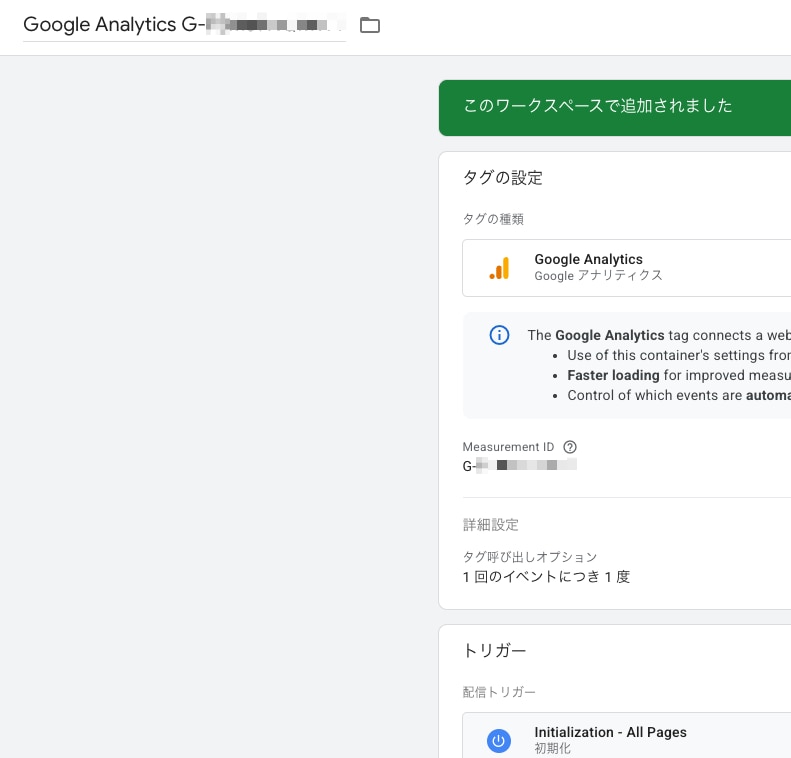
筆者が試したところ、GA4 イベントタグでも Google 広告のコンバージョン トラッキング タグでも、「A new … tag added to your workspace.」という英語の案内が出て、「Google Analytics」タグや「Google Ads」タグがワークスペースに追加されました。
追加されたタグの名前は「Google Analytics G-…」「Google Ads AW-…」で、トリガーは「Initialization – All Pages」です。
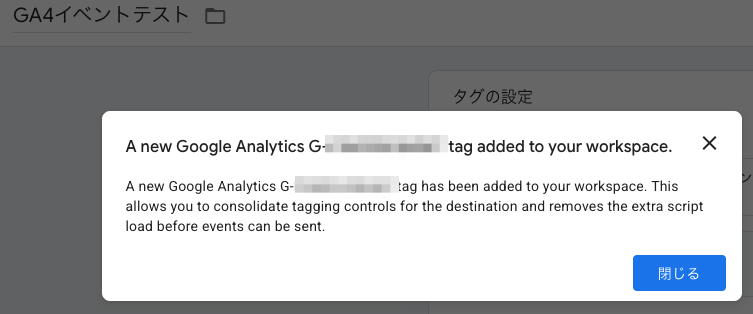
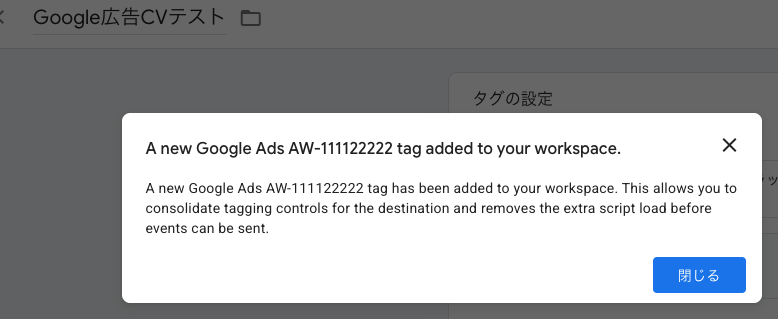
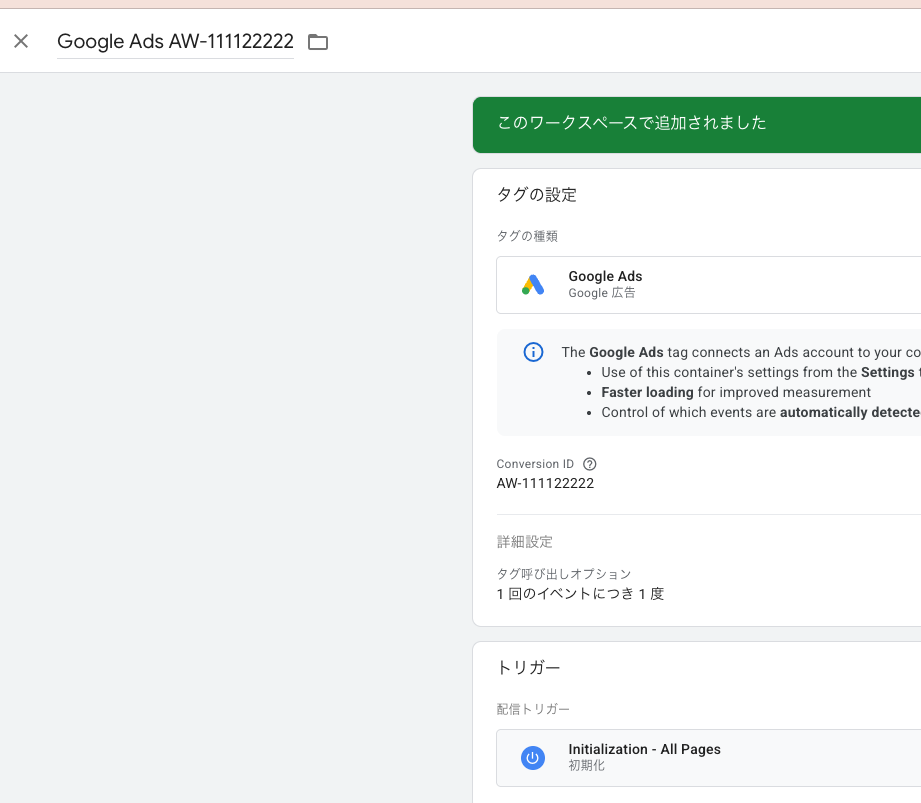
公開前に、タグの一覧とバージョンの差分で、入れた覚えのないリンク先タグが増えていないかを確かめてください。
コンバージョン リンカーは、外せる条件を満たすかを確かめる
Google 広告の場合、「Google Ads」タグか、Google 広告の ID を含む Google タグを全ページで読み込んでいれば、コンバージョン リンカーは要りません(公式ヘルプ「Conversion linker」)(☆)。
ただし、リマーケティング タグなどが送信のために自動で読み込む Google タグは、筆者の検証では広告クリックの情報を保存しませんでした。
そのため、コンバージョン トラッキング タグやリマーケティング タグだけで計測している場合は、コンバージョン リンカーを残してください。
コンバージョン リンカーの[リンカーのオプション]で[すべてのページ URL でリンクを有効化](URL パススルー)を使っていた場合は、外す前に、リンク先タグの[構成の設定]に url_passthrough(値 true)を足します(Google Developers「ウェブサイトで同意モードを設定する」)。
URL パススルーは、訪問者が Cookie の保存に同意していないときに、広告クリックの情報(広告から来たときにランディング ページの URL に付く gclid などの値)を、Cookie に保存する代わりに、サイト内のリンクの URL に付けて次のページへ引き継ぐ機能です。
同じく[ドメイン間でのリンクの有効化]を使っていた場合は、外す前に、[自動リンクドメイン]に入れていたドメインが、[設定]タブの「ドメインの設定」に入っているかを確かめます。
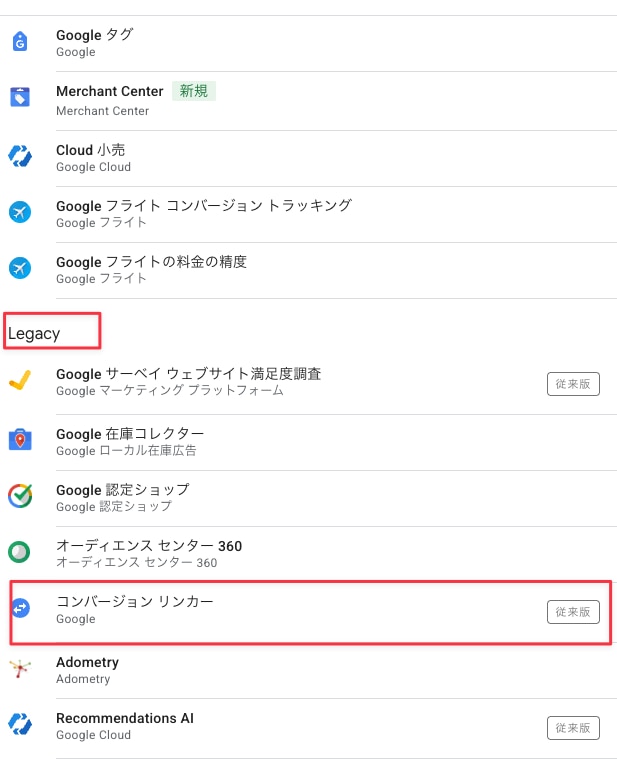
なお、「コンバージョン リンカー」は GTM の扱い上も「Legacy(従来版)」になっているため、新規で設定するシーンは、上記(☆)の条件を満たさない場合に限られてくるかと思います。
5. タグの追加と ID 欄の注意
5-1. タグを追加する
新しく設定する場合は、ヘルプの手順でタグを追加します。
既存のコンテナで Google タグを使っている場合は、第4章の「コンテナの最適化」で切り替えてください(新しいタグを自分で作り直す必要はありません)。
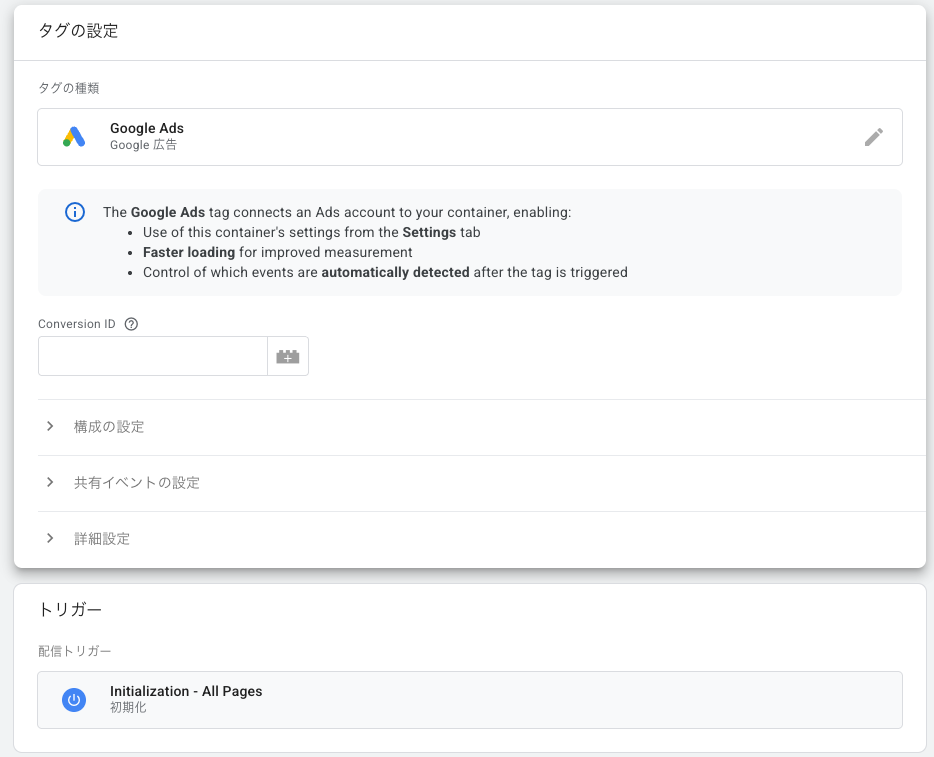
「Google Ads」タグの追加手順は、次のとおりです(英語版の公式ヘルプ「Your Google Tag Manager container and Google destinations」)。
- タグを新規作成し、[タグの設定]で「Google 広告」カテゴリの「Google Ads」を選ぶ
- タグ名を付ける(ヘルプの例は「Google Ads
AW-XXXX」) - Conversion ID を入れる(次の 5-2)
- トリガーは最初から「Initialization – All Pages」が入っている。
ヘルプは、基本的に全ページで発火させることを勧めている - 保存して、プレビューで確認してから公開する
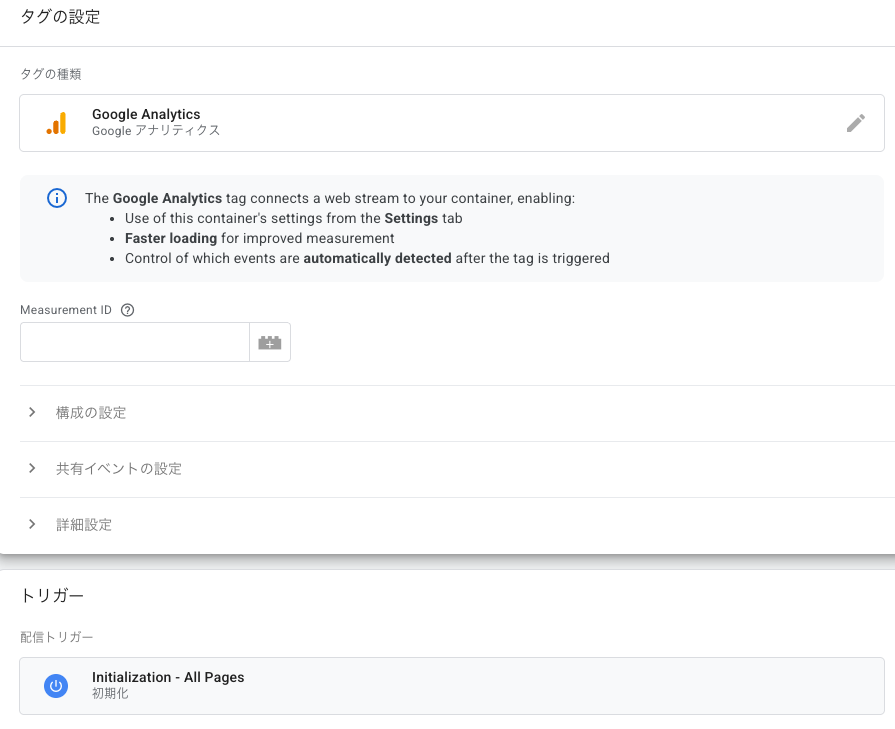
「Google Analytics」タグの手順は、英語版の公式ヘルプ「Set up Google Analytics in Tag Manager」の “Add the Google Analytics Destination (recommended)” にあります。
- タグを新規作成し、[タグの設定]で「Google アナリティクス」カテゴリの「Google Analytics」を選ぶ
- Measurement ID 欄(ヘルプの表記は Tag ID)に、
G-で始まる測定 ID を入れる(GA4 のリンク先 ID は測定 ID と同じ。公式ヘルプ「リンク先 ID: 定義」)。GT-で始まるタグ ID を入れた場合の動きは確かめていない - トリガーを選ぶ(基本的には「初期化」でOK)
5-2. Conversion IDは AW- 付きで入れる
新しい「Google Ads」の Conversion ID は、AW-123456789 のように AW- まで含めた値で設定します。(「Google Analytics」も G-XXX のように G- を含めて設定する)
ただし、GTM の画面で入力する限り、気にする必要はほとんどありません。
欄をクリックすると AW- 付きの候補が出ますし、数字だけを入れても、入力を終えて欄から離れると(ほかの場所をクリックするなど)、画面が AW- を付けます。
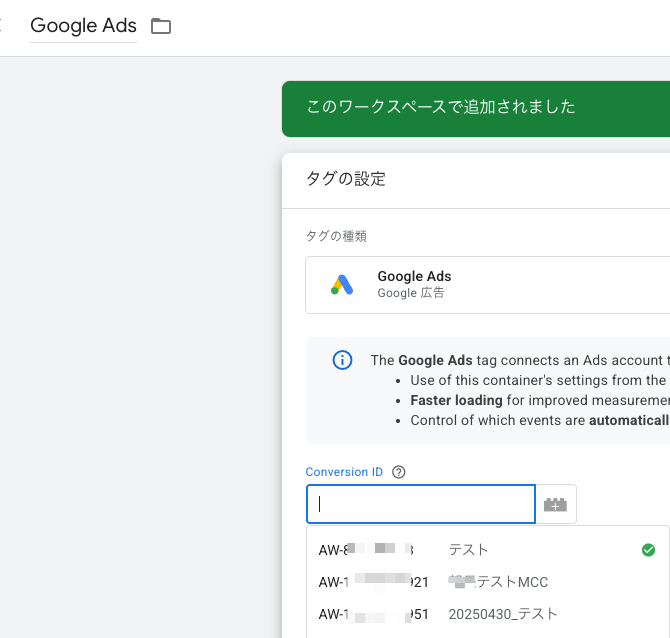
AW- 付きの候補として出る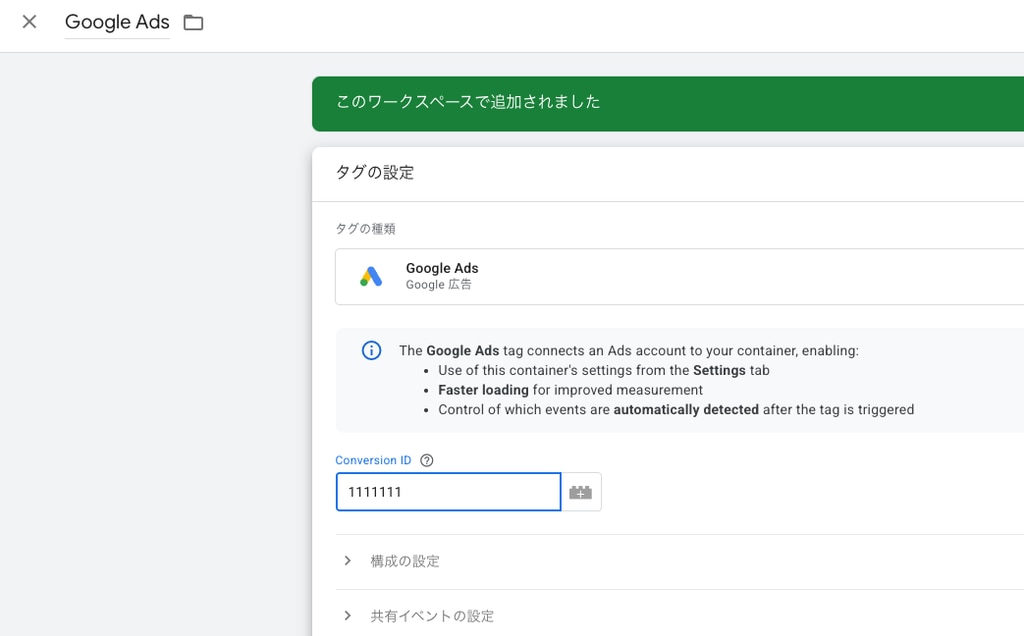
1111111)だけ入力した状態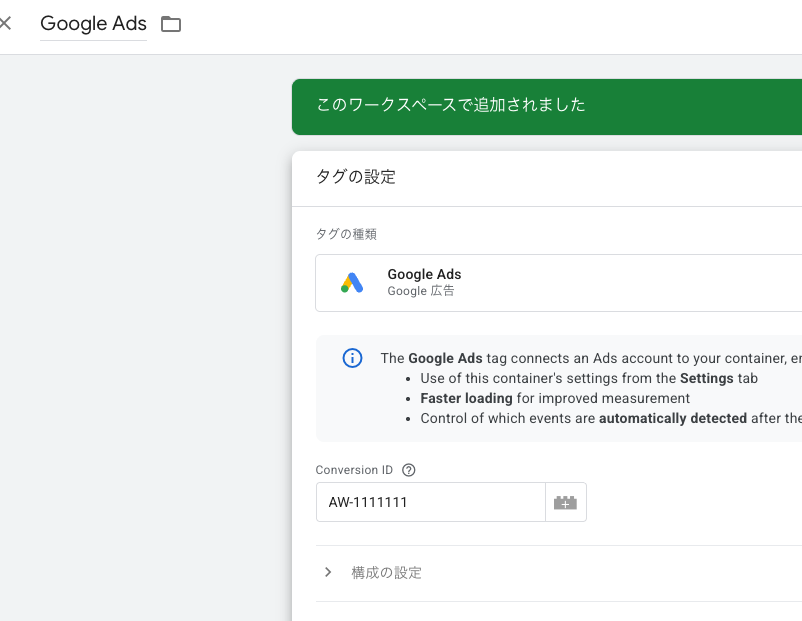
AW- を補完するConversion ID 欄に入れる値の扱いは、「Google 広告のコンバージョン トラッキング」タグとは逆です。
※Google タグの時と同様です
5-3. ID 欄に変数を使う場合
変数を使う場合は、変数の値に AW- まで含めてください(「Google Analytics」の変数も、値に G- まで含めてください)。
欄に変数を入れても、画面は AW- を付け足しません。
数字だけだと、「Google Ads」タグはリンク先タグとして働きません。
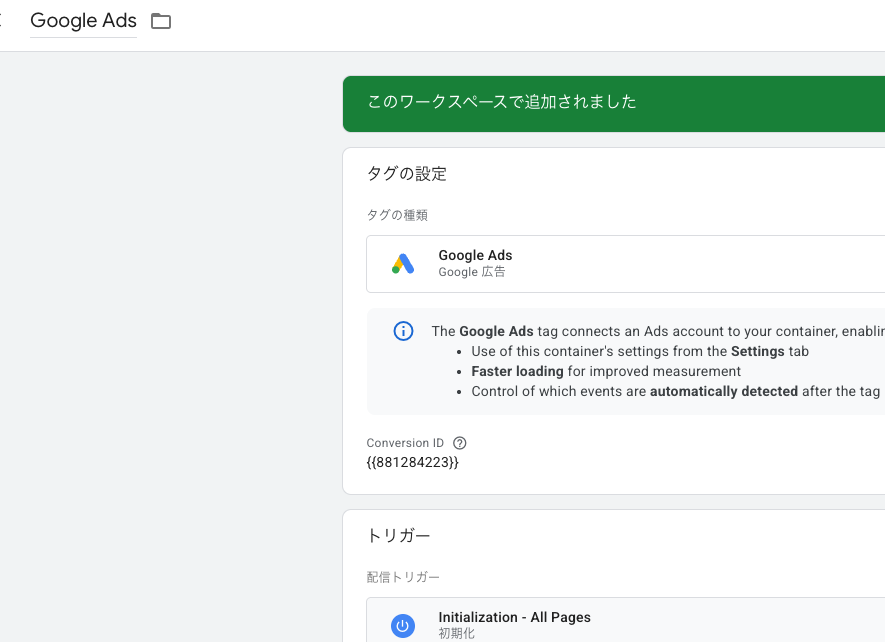
AW- を補完しないコンバージョン トラッキング タグの欄には数字だけを入れるので、そのために数字だけの「定数」型の変数(以下、定数変数)を作っていることがあります。
その変数を新しい「Google Ads」タグの欄にそのまま入れると、下の表の「数字だけ」の状態になります。
新しいタグには、AW- 付きの変数を別に用意してください。
既存の数字だけの変数を AW- 付きに書き換えると、その変数を使うコンバージョン トラッキング タグでは ID が AW-AW-… になってしまうからです。
同じ ID のコンバージョン トラッキング タグがあるコンテナで試した結果は、次のとおりです。
数字だけのとき、「Google Ads」タグはリンク先タグとして働きませんが、処理の結果を確かめずに「成功」を報告する作りです(第8章)。
筆者のプレビューでも、数字だけの定数変数を入れた「Google Ads」タグは「成功しました」と表示されました(2026年10月28日)。
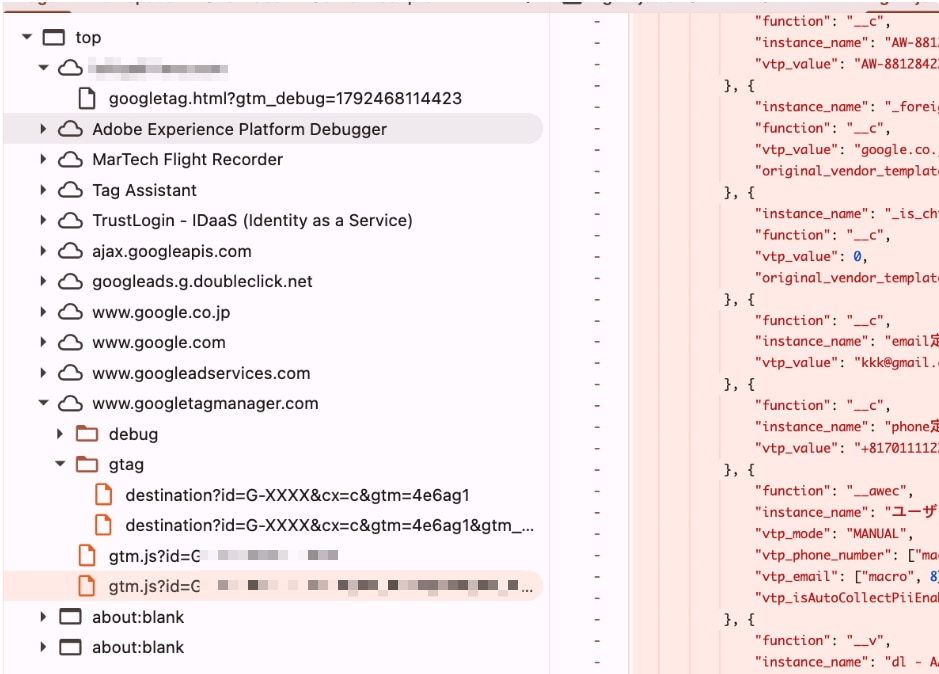
AW- 付きの定数変数のとき。開発者ツールの[ソース]パネルに destination?id=AW-… は無い⇒
AW- の追加の読み込みは起きていない(destination?id=G-… の行は、この比較とは関係しない別の GA4 イベントタグによるもの)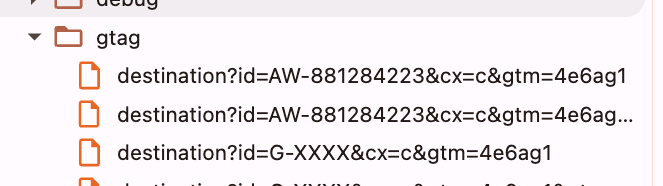
destination?id=AW-… を読み込んでいる⇒「Google Ads」タグがリンク先タグとして働いていない
定数以外の変数(ルックアップ テーブル、dataLayer 変数など)は、筆者は試していません。
dataLayer 変数のように値がページで初めて決まる変数は、gtm.js に計測処理が入らない可能性があります。
変数を使う場合は、タグの状態ではなく、第6章の手順で /gtag/destination の読み込みと Google 広告宛ての送信を確かめてください。
6. 正しく動いているか確かめる
6-1. プレビューとネットワークタブで確かめる
確かめるときは、タグの状態ではなく、送信そのものと /gtag/js・/gtag/destination の読み込みを見ます。
プレビュー(Tag Assistant)では、GTM コンテナの下に「Hits sent」のタブが出て、GA4 や Google 広告へ送ったリクエストを確認できます。
あわせて、プレビューで開いたサイトのタブで、ブラウザの開発者ツールのネットワークタブを、次の手順で確かめてください。
- フィルタに GA4 の ID(
G-…)を入れて、/g/collectへの送信が出ていることを確かめる - フィルタに Conversion ID の数字部分(
AW-を除いた部分)を入れて、Google 広告宛ての送信が出ていることを確かめる(例:viewthroughconversion・ccm/collectなど。同意の状態などで変わる) - フィルタに
gtag/と入れて、次の2つが出ていないことを確かめる(出たときは 6-2)/gtag/js:従来の Google タグを止めたあとなら、出ないはず- リンク先タグでつないだ ID の
/gtag/destination?id=…
6-2. ネットワークタブに /gtag/… が出たとき
リンク先タグに切り替えたのに /gtag/js や /gtag/destination が出ていたら、次の表で原因を探します。
注記:load_study=1 が付いたリクエスト
このリクエストは、設定の誤りではありません。gtm.js には、リンク先タグがあるコンテナで、条件を満たしたページ読み込みのうち約5%だけ、これをわざと読み込む処理があります(コードで確認)。Google の実験と考えられますが、目的は公開されていません。
7. まとめ
違い
Google タグは gtag.js を読み込んで計測を任せる。
リンク先タグ(「Google Ads」「Google Analytics」)は gtm.js 自身に計測させる。
既存のコンテナ
自動では切り替わらない。
Google は切り替えを勧めている。
切り替えるなら、GTM の画面の「コンテナの最適化」で移す(新しいタグを自分で作り直す必要はない)。
注意する設定
[設定]タブの共通設定は、つないだリンク先すべてに効く。
閲覧権限は公開前に付き、バージョンを戻しても残る。
ID
「Google Ads」の Conversion ID は AW- 付き。
変数で渡すなら、AW- 付きの変数を別に用意する。
確かめ方
タグの状態ではなく、送信と /gtag/js・/gtag/destination の読み込みを見る。/gtag/… が出たら、6-2 の表で原因を見る。
以上になります!
以下の第8章は実際のコードを見てみようというお話なので、興味がある方だけご覧ください。
8. コードで見る違い(おまけ)
以下のコードは、gtm.js の該当箇所から要点だけを抜き出し、分かりやすい名前に置き換えて書き直したものです(そのままでは動きません)。
8-1. gtm.jsに入る計測処理
新しいタグを入れる前と後の gtm.js を比べると、後のほうには GA4・Google 広告の計測処理(リンク先の登録、自動イベント検出、ユーザー提供データの処理など)が、内部の部品として組み込まれていました。
部品が持つリンク先 ID は新しいタグの ID と一致していたので、新しいタグを保存すると、これらが gtm.js に組み込まれる仕組みと考えられます。
8-2. Google タグとリンク先タグ
// 従来の「Google タグ」
function googleTag(data) {
  const tagId = data.tagId;  // 例:G-XXXXXXXXXX
  // ID の形式が悪ければ(「-」が無い・先頭にある)、ログを出して「失敗」を報告する
  if (!isString(tagId) || tagId.indexOf("-") <= 0) {
    data.gtmOnFailure();
    return;
  }
  // settings は構成の設定・共有イベントの設定・ユーザー プロパティを合成したもの
  // gtag.js(/gtag/js?id=…)の読み込みを始める
  loadGoogleTag(tagId, { firstPartyUrl: ... });
  // gtag.js の到着を待たずに config(計測開始の命令)を出しておく
  // 命令を受け取って計測を始めるのは、読み込まれた gtag.js
  gtagConfig(tagId, settings);
  data.gtmOnSuccess();
}

// 新しい「Google Ads」「Google Analytics」
// 2つのタグの中身は同じで、共通の処理を呼ぶだけ
function destinationTag(data) {
  processDestinationTag(data);
  // 処理の結果を確かめずに「成功」を報告する
  data.gtmOnSuccess();
}

// 共通の処理(要点。options・params の中身と、新しいタグでは使われない分岐は省略)
function processDestinationTag(data) {
  // 例:AW-XXXXXXXXX。欄の値をそのまま使う
  const destinationId = data.destinationId;
  // ① 構成の設定と共有イベントの設定を合成する
  const settings = mergeSettings(data);
  // ② リンク先を登録する
  gtagDestinationConfig(destinationId, settings, options);
  // ③ gtag.config を送る(ここから page_view が送られる)
  sendGtagEvent(destinationId, "gtag.config", params, options);
}
// この共通処理が使う機能の一覧に、gtag.js を読み込む機能(loadGoogleTag)は入っていない
主な違いは2つです。
① 読み込みの有無
従来の Google タグは、gtag.js の読み込みを始め、config(計測を始めさせる命令)を出しておきます。
命令を受け取って計測を始めるのは、読み込まれた gtag.js です。
リンク先タグには読み込みの行が無く、「リンク先を登録する → gtag.config という内部イベントを送る」という流れで、gtm.js の中で計測まで進みます。
計測処理は gtm.js にすでに入っているからです。
② タグの状態(プレビューに出る「成功」「失敗」)
従来の Google タグは、ID に「-」が無い(または先頭にある)と「失敗」を報告して止まります。
リンク先タグは、ID を読み取れたかどうかを確かめずに、いつも「成功」と報告します。
第5章で、変数の値に AW- が無いときに問題になる点がこれです。
ID の読み取りは 8-3 で見ます。
なお、gtag.config は、従来の config(計測を始めさせる命令)が処理されたときと同じ種類の内部イベントです。gtm.js の中の GA4 用の計測処理は、このイベントを受け取ると、ページビュー(page_view)として送ります。
このとき、タグの設定欄の send_page_view が false なら、ページビューを送らずに処理を終えます。
// GA4 用の計測処理(要点)
if (event === "gtag.config") {
  // send_page_view の既定は true。true ならページビューとして送り、false なら送らずに終える
  if (getSetting("send_page_view", true)) event = "page_view";
  else abort();
}
8-3. ID の読み取り
「Google 広告のコンバージョン トラッキング」タグと新しい「Google Ads」タグでは、Conversion ID 欄の値の扱いが次のように違います(5-2 の表をコードにしたもの)。
// 「Google 広告のコンバージョン トラッキング」
const destination = "AW-" + data.conversionId;   // 欄には数字だけが入っている前提
const sendTo = destination + "/" + data.conversionLabel;
loadDestination(destination, ...);               // 必要なら /gtag/destination?id=AW-… を読み込む

// 新しい「Google Ads」
const destinationId = data.destinationId;        // 欄の値をそのまま使う。AW- を足す処理は無い
新しいタグのリンク先 ID は、gtm.js の中で次のように読み取られます。
ハイフンが無いと ID として読み取れず、そのリンク先は登録されません。
ID の頭に付いてよいのは、決まった大文字の文字列だけです。
// ID の頭に付いてよい文字列の一覧(大文字と小文字を区別する)
const KNOWN_PREFIX = /^(?:AW|DC|G|GF|GT|HA|MC|S|UA)$/;

function parseTargetId(raw) {
  if (!isString(raw)) return cannotRead(raw);
  // 手が加わるのは前後の空白の除去だけ
  const id = trim(raw);
  const hyphen = id.indexOf("-");
  // "123456789"(数字だけ)はここで読み取れない
  if (hyphen < 0) return cannotRead(raw);
  const prefix = id.substring(0, hyphen);
  if (KNOWN_PREFIX.test(prefix)) {
    // …("/" 以降のラベルの分解などは省略)
    return { id, prefix, /* … */ };
  }
  // GTM- で始まる場合の扱いなどは省略
  // "aw-123456789"(小文字)もここで読み取れない
  return cannotRead(raw);
}
// cannotRead() はログを出すだけで、タグの状態(8-2)は変えない
AW- を付け足す処理はどこにも無いので、数字だけの値は ID として読み取れず、Google 広告のリンク先として登録されません。
それでも、タグの状態は「成功」のままです(8-2)。
数字だけの値を入れたときの、従来の Google タグ(8-2)と新しい「Google Ads」タグの違いをまとめると、次のとおりです。
そのため、新しいタグはタグの状態だけでは誤りに気づけません。
確かめるときは、実際の送信を見ます(第6章)。
これで本当に以上です。Bye, bye.