
Claude Desktopを触ってみた【2026年10月版・主な機能まとめ】
はじめに
こんにちは、インターン生の田中です。
今回は、Claude Desktopの主な機能を、実際の簡単な使用例と一緒に紹介します。私自身、対話型AIはいくつか触ったことがあったものの、Claudeの機能は知らないことばかりでした。同じような方の参考になればと思い、まとめてみました。
目次
Claudeとは
Claude(クロード)は、Anthropicが開発しているAIアシスタントです。文章で話しかけると答えてくれる「対話型AI」で、質問への回答、文章の作成や添削、資料の要約、アイデア出し、プログラミングの手伝いなど、幅広い作業を手伝ってくれます。
Claudeはブラウザやスマホアプリからも使えますが、今回紹介するのは、PCにインストールして使うデスクトップアプリ「Claude Desktop」です。料金プランは無料のFreeプランのほか、有料のPro、Max、Team、Enterpriseがあります。
Claude Desktopとは
Claude Desktopは、ClaudeをPCのアプリとして使えるようにしたものです。アプリは無料でダウンロードでき、どのプランでも使えますが、Coworkなど一部の機能は有料プラン向けです。
ブラウザ版と比べると、こんな特徴があります。
- PCの中のファイルやフォルダを、Claudeが直接読み書きできる
- ファイル整理などの作業をまとめて任せられる(Cowork)
- 決まった時間に作業を自動で実行してくれる(スケジュール)
ダウンロードと今回の環境
Claude DesktopはWindowsとmacOSに対応していて、公式のダウンロードページからダウンロード・インストールできます。起動したら、Claudeのアカウントでログインすれば使い始められます。
今回はTeamプランのアカウントで、Windows版(バージョン 2.37337.1)を使って、2026年10月15日〜22日に試しました。
3つのタブ
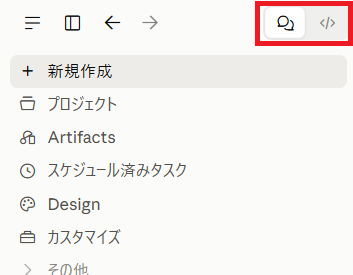
Claude Desktopには「Chat」「Cowork」「Code」の3つのタブがあります。Chatは質問や文章作成などの基本的な作業、CoworkはPC上のファイルを使った作業の代行、Codeはプログラミング用です。ChatとCoworkは入力欄の左下のボタンで、Codeは画面左上から切り替えます。

Chat:いちばん基本のタブ
Chatは、Claudeを一般的な対話型AIとして使える機能です。質問に答えてもらったり、文章を作ってもらったりできます。
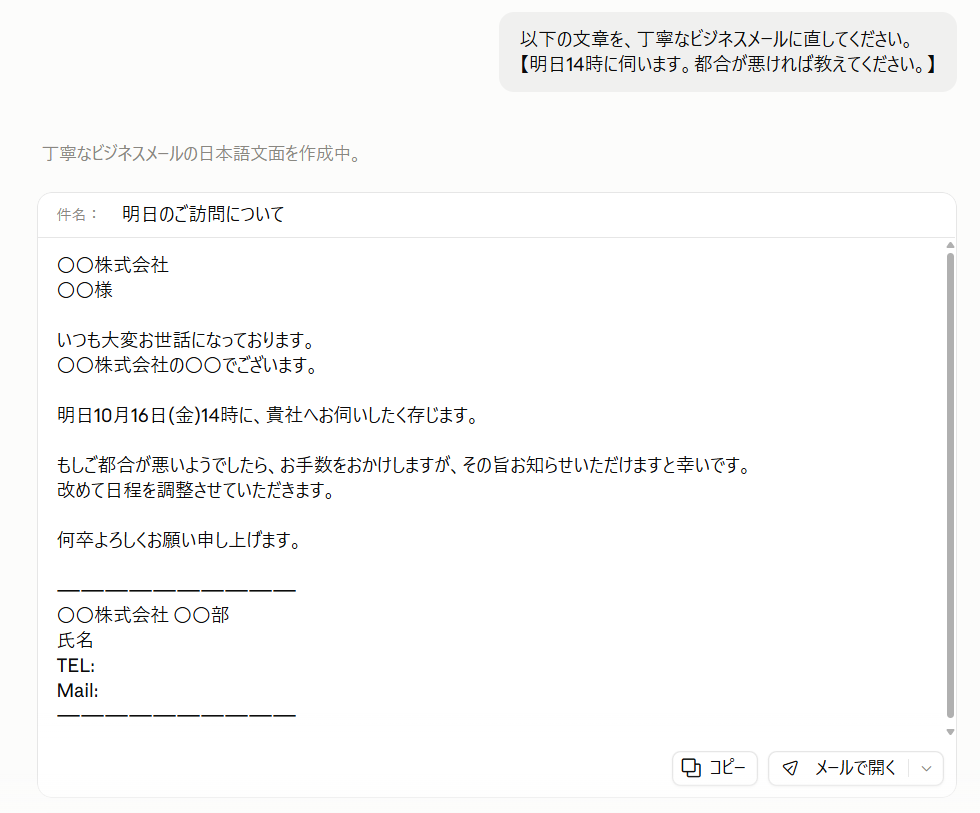
試しに短いメモから、丁寧なビジネスメールを書いてもらいました。
Cowork:PCのファイルを使った作業を任せる
Coworkは、PCの中での作業をClaudeにまとめて任せられる機能です。PCのフォルダなどを指定して、作業のゴールを伝えると、Claudeが自分で手順を考え、その中のファイルを読み書きしながら、作業を最後まで進めてくれます。
このように、AIが自分で段取りを考えて作業を進める仕組みを「エージェント」と呼び、Coworkはこの動きに特化しています。
今回は、PCに置いたメモをもとに、スライド作成を任せてみました。流れは次の4ステップです。
1. もとにするメモを用意する
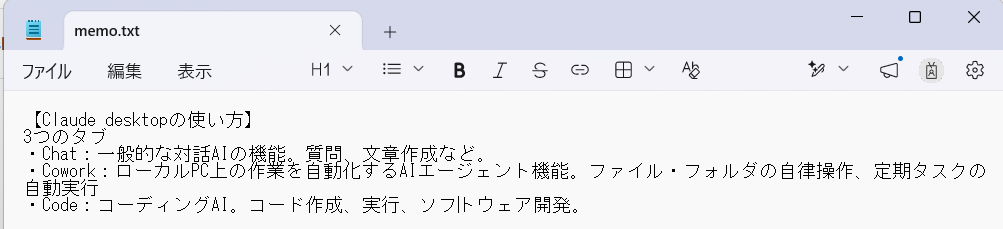
まず、Claudeに作業してもらうためのフォルダ(今回は claude_demo)をPC上で作り、そこにClaude Desktopの3つのタブについて数行だけ書いた memo.txt を置いておきました。
今回はこのメモを入力ファイルとして使いましたが、入力ファイルやフォルダを用意せずに、指示だけで作業をすることもできます。
2. 作業するフォルダを指定する
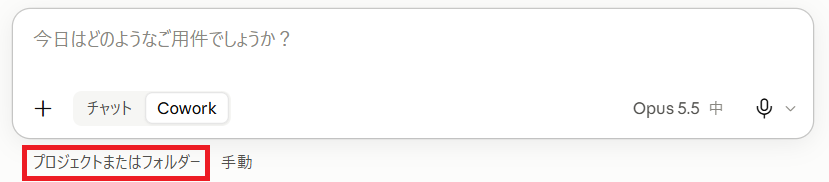
Claude DesktopをCoworkタブに切り替えると、入力欄の下に「プロジェクトまたはフォルダー」という項目が出てきます。ここで、Claudeに作業してもらうフォルダを選びます。今回は、claude_demo フォルダを指定しました。
3. スライド作りを頼む
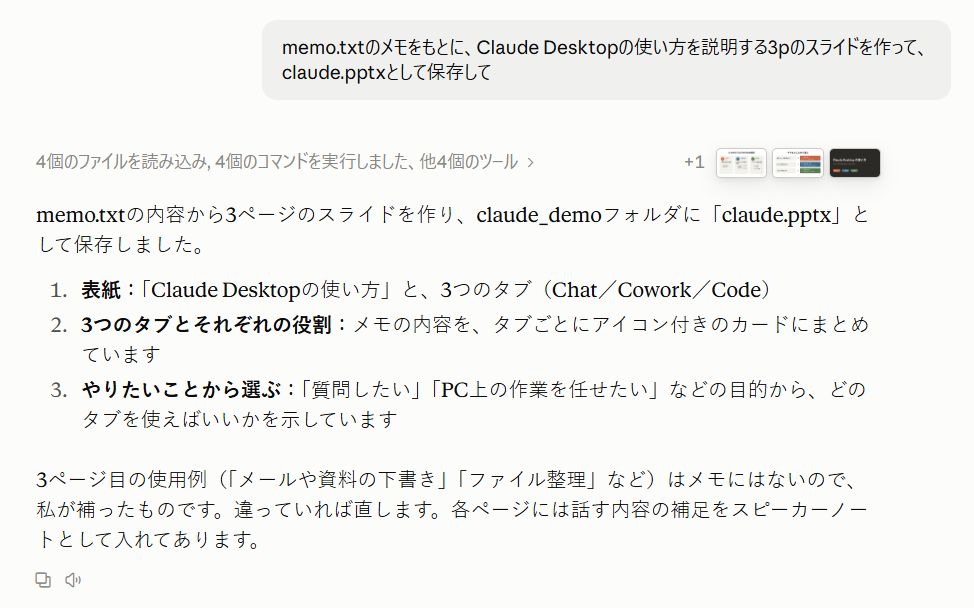
メモをもとに、Claude Desktopの使い方を説明する3ページのスライドを作るよう頼むと、Claudeはファイルを読み込み、スライドを同じフォルダに保存してくれました。
4. できあがったスライドを確認する
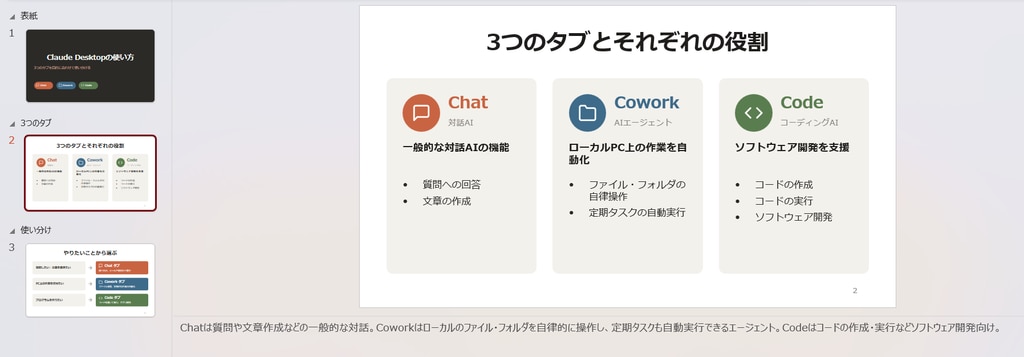
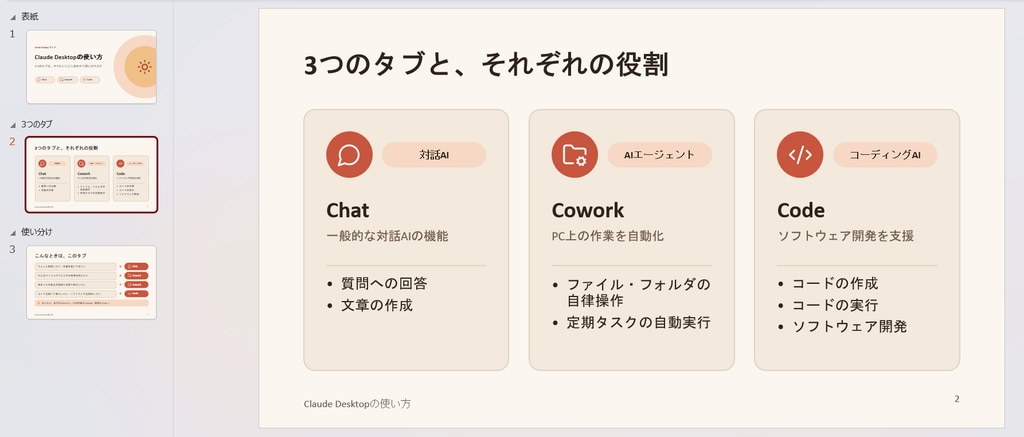
保存された claude.pptx を開くと、Chat・Cowork・Codeの3つのタブを説明するスライドが作成されていました。
気になるところがあれば、同じ会話の中で「2ページ目の文字を大きくして」「色を変えて」のように頼めば、Claudeがファイルを直してくれます。
Code:プログラミングやソフトウェア
Codeは、コードを書いたり実行したりするための機能です。Claude Code自体は、Claude Desktopのほかにも、ターミナルや、VS Codeのようなエディタなど、いろいろな環境で使えます。
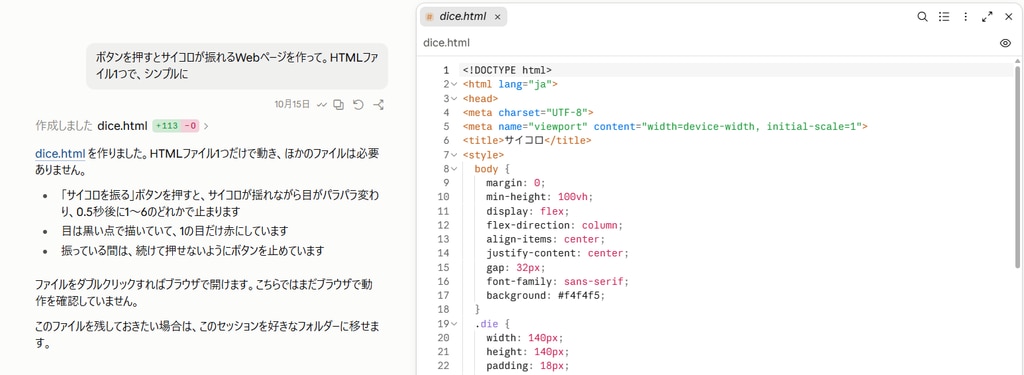
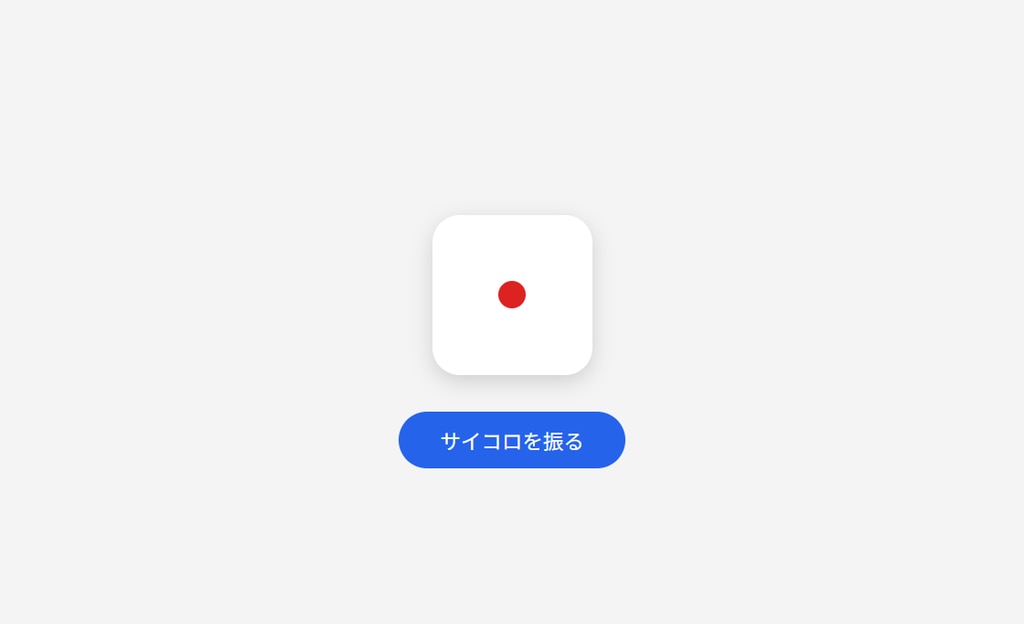
試しに、サイコロが振れるWebページの作成を頼んでみました。できあがったファイルをダブルクリックすると、ブラウザ上でサイコロが振れました。
ほかにも、決まったタイミングで作業を自動で実行する「ルーティン」や、システムの障害対応をClaudeに手伝ってもらう「オンコール」など、多くの機能があるようです。今回の記事では割愛しますが、気になる方は公式ドキュメントもチェックしてみてください。
プロジェクト
サイドバーにある「プロジェクト」は、テーマや作業ごとにチャットをまとめておける専用の作業スペースです。そのプロジェクトの中で新しい会話を始めるたびに、保存した指示や資料をClaudeが参照してくれるので、毎回説明し直す必要がなくなります。
新しいチャットを開くたびに同じ説明をしたり、同じファイルを渡したりしているなら、プロジェクトにまとめると便利です。すでに行った会話を、後からプロジェクトに追加することもできます。
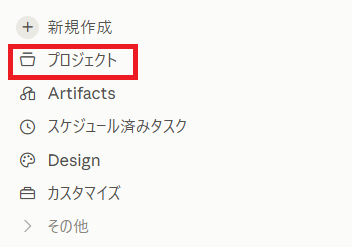
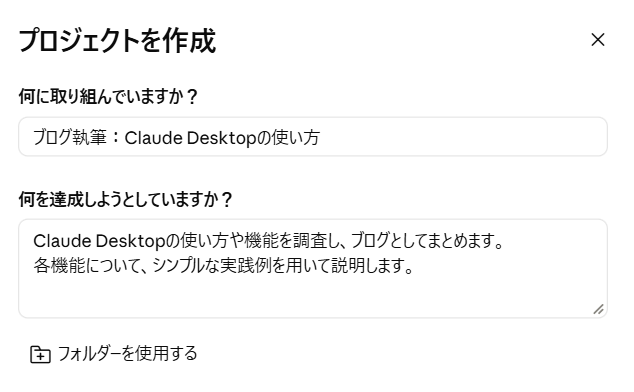
今回は、このブログの執筆用にプロジェクトを作成してみました。
「+」ボタンの機能
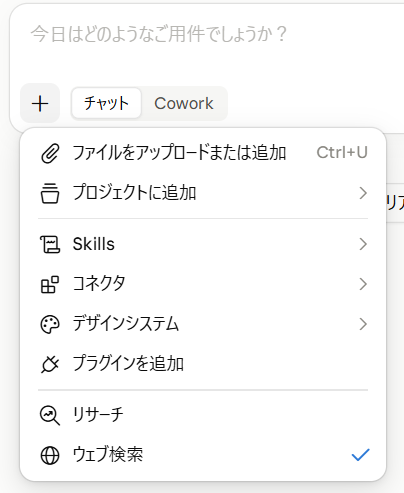
入力欄の左にある「+」ボタンは、会話に素材を足したり、使う機能を切り替えたりするためのメニューです。
Skills(スキル)
スキルは、特定の作業のやり方をClaudeに教える「手順書のパッケージ」で、中身は指示やスクリプト、資料をまとめたフォルダです。自分で作ったり、他の人が作ったものを導入して使ったりできます。スキルを使用したいときは、「/」から明示して使えるほか、関係ありそうな依頼のときはClaudeが自動で読み込んでくれます。
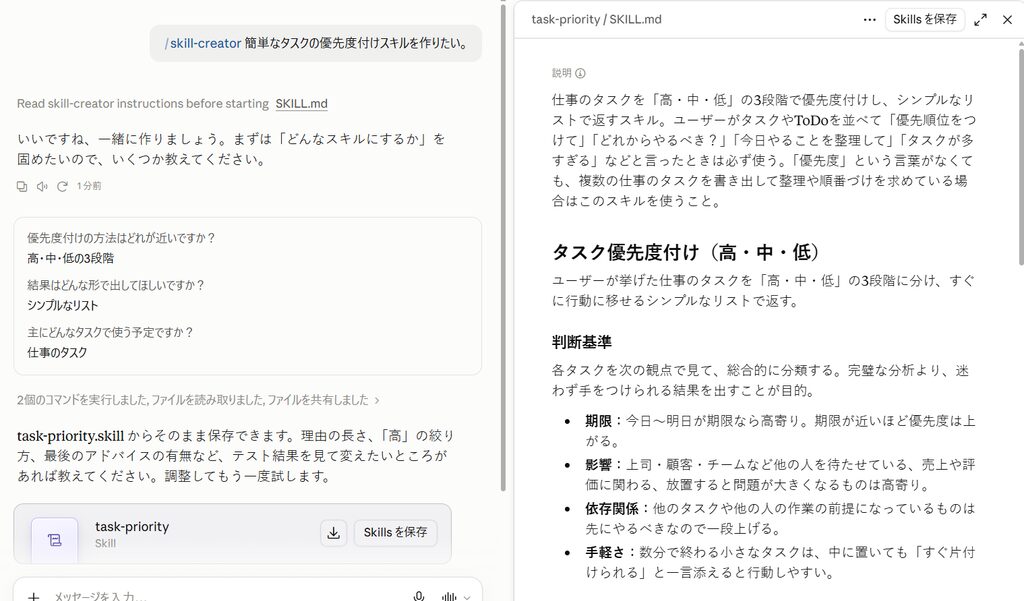
また、スキルを自分で作るときに便利なのが、Anthropicが用意している「skill-creator」というスキルです。スキル作りそのものを手伝ってくれるスキルで、Claudeが質問しながらスキルを一緒に作成してくれます。
今回は、簡単なタスクの優先度付けスキル「task-priority」を作ってみました。
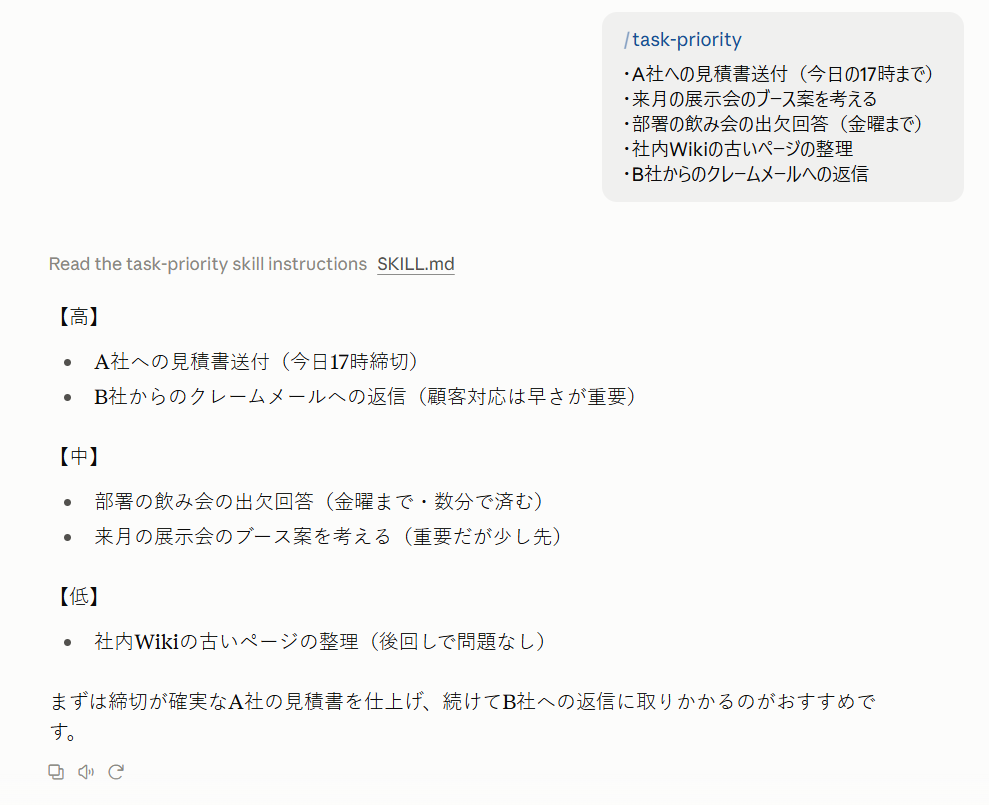
このスキルを呼び出して、タスク(今回は説明用のサンプル)を渡すと、優先度を3段階に分けて、取り掛かる順番をおすすめしてくれました。
コネクタ
コネクタは、Google DriveやSlackなどのほかのアプリやサービスとClaudeをつなぐ機能です。設定の「カスタマイズ」→「コネクタ」から使いたいサービスを選び、連携を許可すれば使えるようになります。
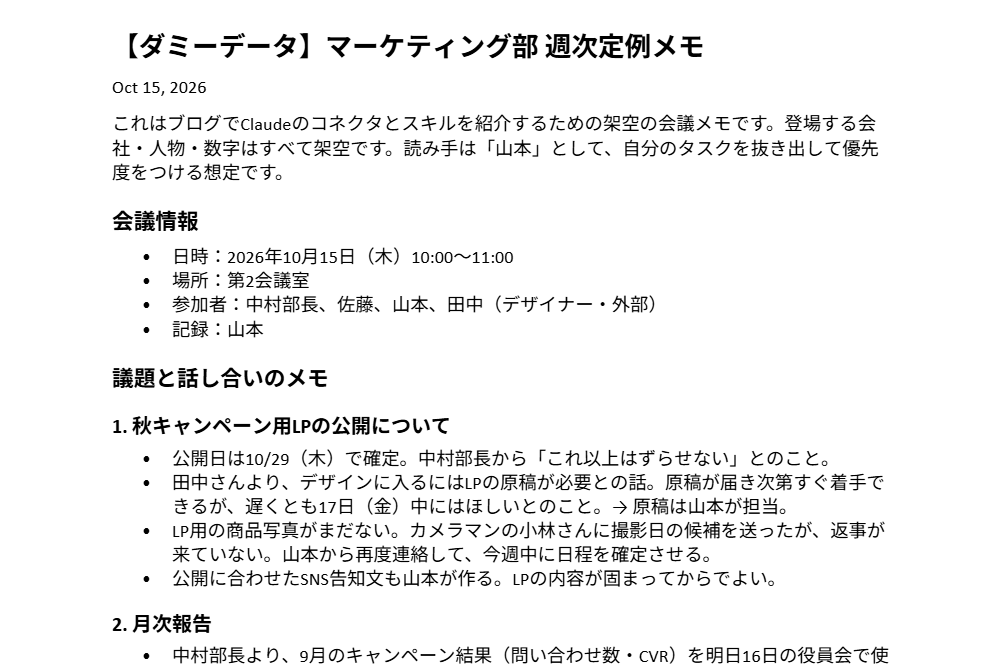
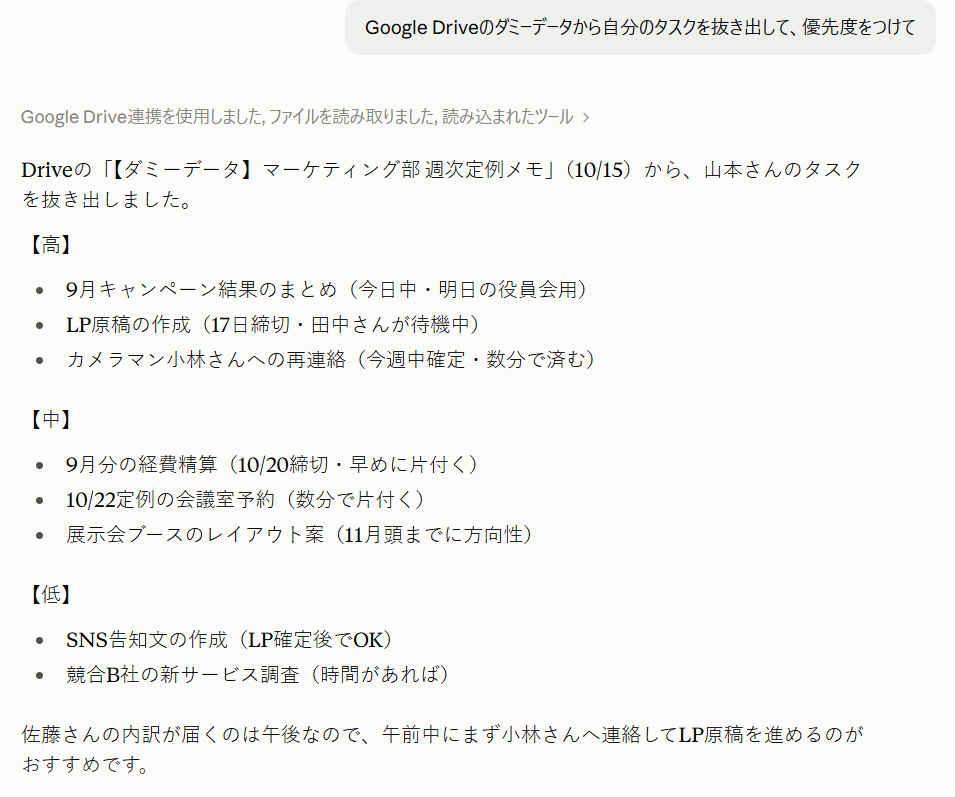
今回は、Google Driveに架空の会議メモ(ダミーデータ)を置いて、そこから自分のタスクを抜き出して優先度を振り分けるよう頼んでみました。結果には、先ほど作ったスキルも自動で適用されています。
デザインシステム
デザインシステムは、色やフォント、文字の大きさ、余白、ボタンや見出しの形などをまとめた「見た目のルール集」です。これを決めておくと、誰が作ってもスライドや資料、Webページの見た目がそろいます。
+ボタンの「デザインシステム」→「新しいデザインシステム」から、対話形式で作成できます。今回は、暖色系のシンプルなデザインシステムを作成してみました。
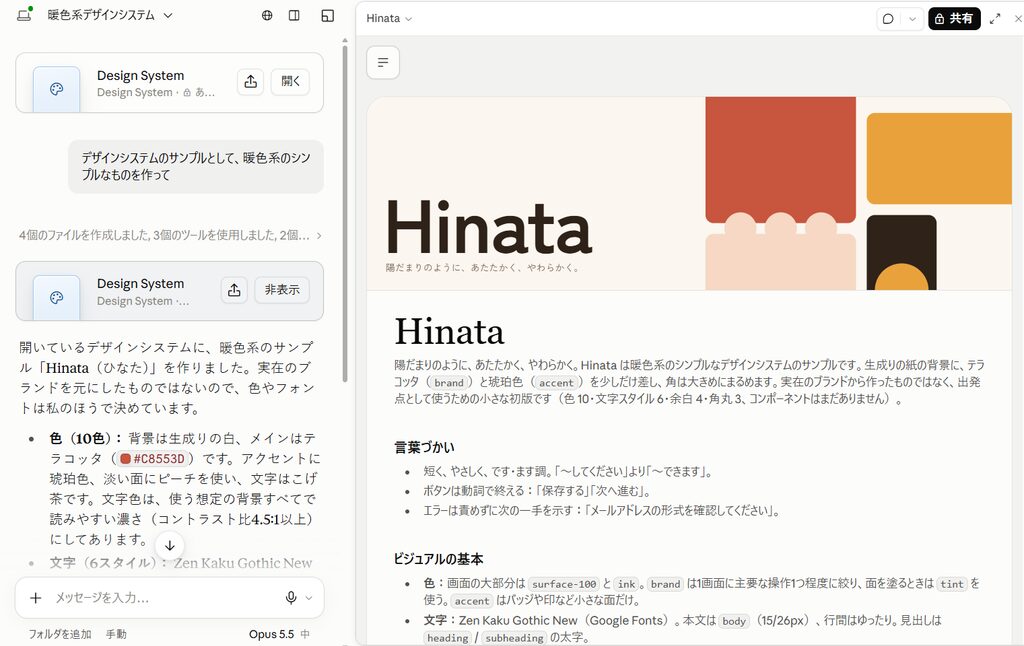
せっかくなので、Coworkの説明で作ったスライドを、作成したデザインシステムを使って作り直してもらいました。同じメモから作っても、デザインシステムによって色合いや雰囲気が大きく変わります。
プラグイン
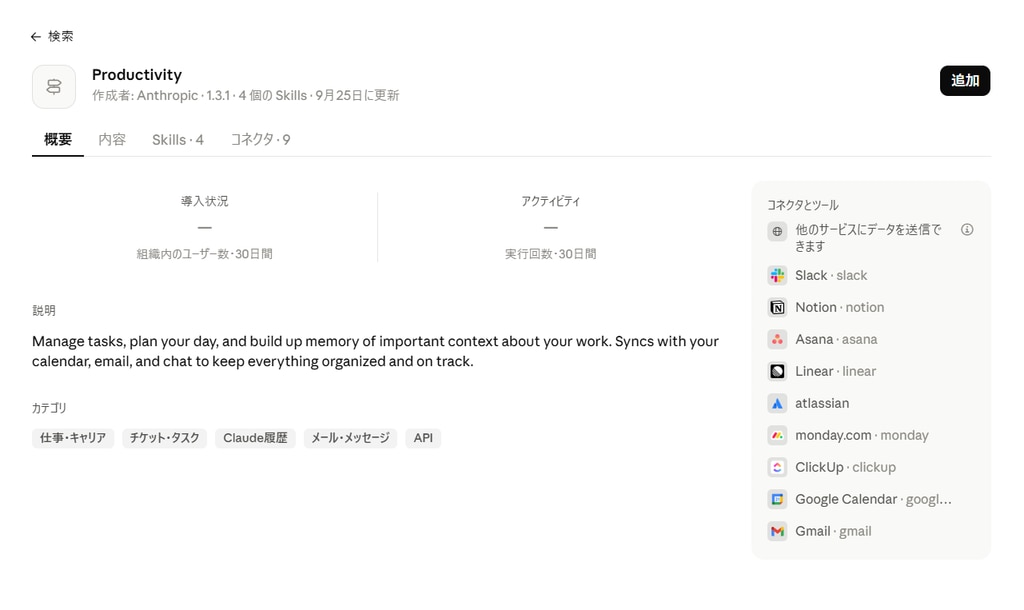
プラグインは、スキル、コネクタなどをひとまとめにしたものです。ある仕事に必要な道具一式を、1回のインストールでまとめてそろえられるので、自分で一つずつ用意する手間がかかりません。
今回は、Anthropicが公式に公開している「Productivity」というプラグインを入れてみました。Claudeに仕事の文脈を覚えさせて、タスクを継続的に管理してもらうためのプラグインです。作業フォルダの中にタスク管理用のファイルを作って、そこで管理します。
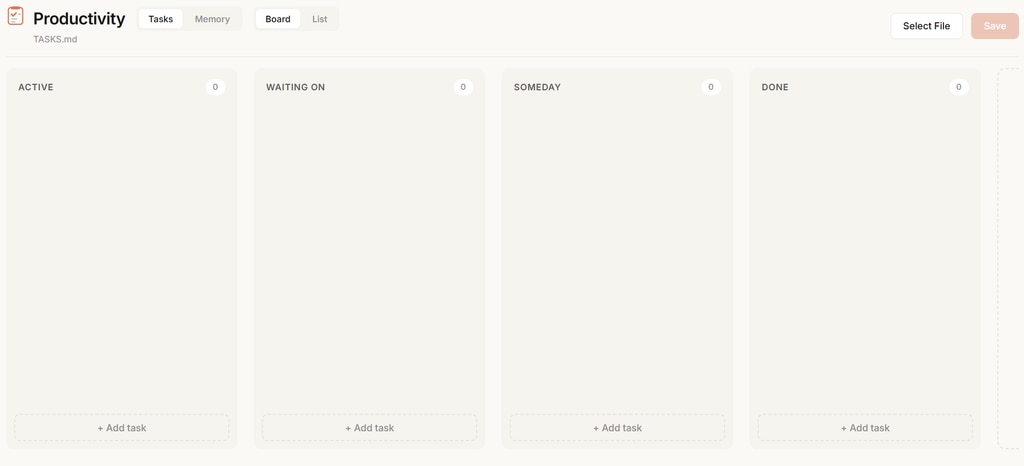
ブログ執筆用のプロジェクトとフォルダを指定して、Productivityのコマンド「/start」をCoworkで実行すると、フォルダの中にタスク管理用のファイルや、タスクを一覧で見られるダッシュボードが自動で作られました。
ダッシュボード(dashboard.html)を開くと、タスクやメモリ(Claudeが覚えた情報)を管理するための画面が表示されました。
リサーチ
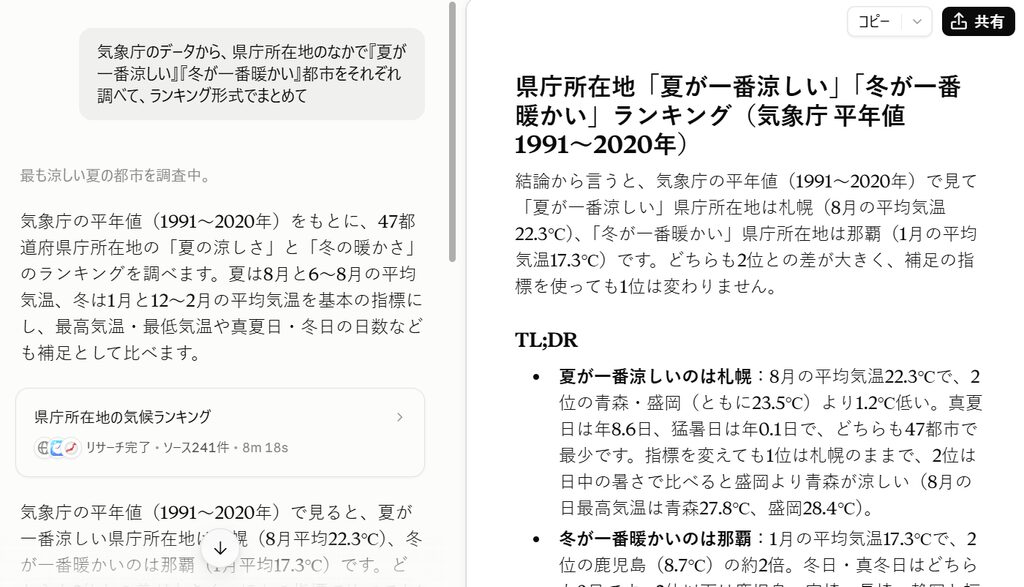
リサーチは、質問に対して、検索を何度も重ねながら深く調べてくれる機能です。数分かけて検索を行い、複数の情報源をまとめた詳しいレポートを作ってくれます。有料プラン(Pro、Max、Team、Enterprise)で使える機能です。
今回は試しに、日本の都市の気温について調査を頼んでみました。その結果、約8分で、出典付きのランキングを作ってくれました。
ウェブ検索
ウェブ検索は、普段の会話の中で、Claudeがインターネットを検索してよいかを切り替える設定です。オンにしておくと、新しい情報が必要なときにClaudeが自動で検索して答えてくれます。
その他の便利な機能
ここまで紹介した機能のほかにも、知っておくと便利な機能がいくつかあります。
- モデルの選択:入力欄の右下のモデル名(「Opus 5.5」など)から、賢さや回答の速さが異なるAIに切り替えられます。
- 音声機能:入力欄のマイクのアイコンで話した内容を文字入力でき、波形のアイコンでClaudeと音声で会話できます。
- シークレットモード:画面右上のおばけのアイコンから、履歴に残さずに会話できます。
- Artifacts:Claudeが作ったWebページや文書などを表示・保存・共有できます。
- スケジュール:決まった時間にClaudeに作業を自動で実行してもらえる機能です。左のサイドバーの「スケジュール済みタスク」から対話形式で設定できます。
まとめ
一通り触ってみて、Claude Desktopには、普段の質問からPCの作業の代行まで便利な機能がそろっていて、使い方次第でできることがまだまだ広がりそうだと感じました。
初めて使う方は、まずChatで普段の質問やメールの下書きを頼んでみて、慣れてきたらCoworkでファイルを使った作業を任せたり、スキルやコネクタで自分の仕事に合わせたりしていくのがおすすめです。
もっと詳しく知りたい方は、Anthropicの公式学習サイト「Claude Academy」もチェックしてみてください。チュートリアルやコースが公開されています。
参考リンク