
tl;dvの会議メモをZapierでSlackに自動投稿する方法
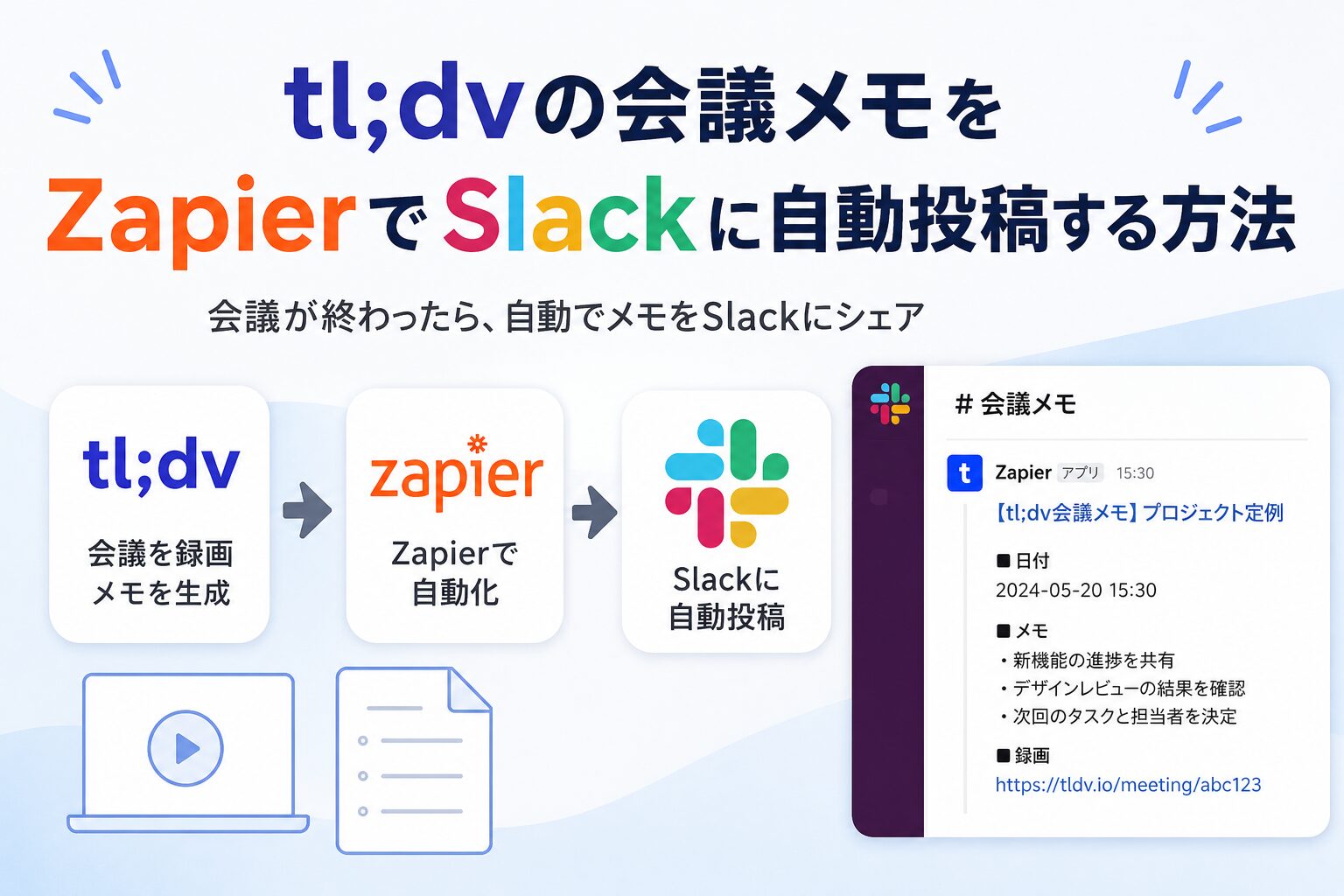
会議の録画・文字起こし・要約をtl;dvで管理している場合、毎回Slackに手動で共有するのは少し面倒です。
今回は、tl;dvで録画された会議メモを、Zapier経由でSlackに自動投稿する仕組みを作りました。
やることはシンプルで、tl;dvに録画が追加されたら、自分が参加している会議だけを判定し、Slackの指定チャンネルに会議メモを投稿する、というものです。(めちゃくちゃ簡単なのでブログネタとしても弱いかもですがご参考までに記します)
やりたかったこと
やりたかったことは以下です。
- tl;dvで会議が録画される
- 会議メモが生成される
- 自分が参加した会議だけを対象にする
- Slackの指定チャンネルに自動投稿する
- 詳細を見たい場合はtl;dvのURLに飛ぶ
tl;dvの権限次第で、他の人の会議もtl;dv上で見える場合があります。
ただし、すべての会議メモをSlackに流すとノイズが多くなります。そこで今回は、「自分が参加した会議だけ」を対象にしました。
Zapierの構成
Zapierでは、以下のように設定しました。
- Trigger: tl;dv – Recording Added
- Filter: 自分が参加者に含まれる会議だけ通す
- Action: Slack – Send Channel Message
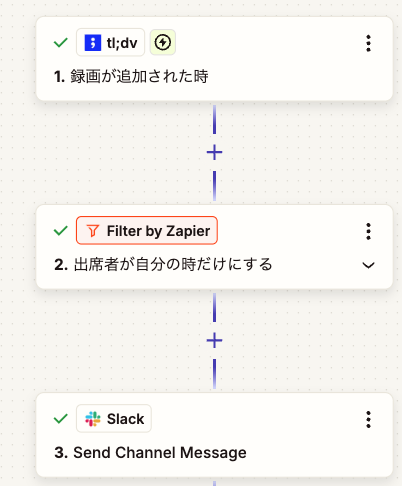
最初は Note Added や Transcript Added も確認しました。
今回やりたかったのは「自分が参加した会議だけ」をSlackに流すことです。そのため、参加者情報を取得できる Recording Added を使うことにしました。他のトリガーだと参加者情報が取得できなかったです。
なぜRecording Addedを使うのか
Recording Added の出力には、会議に関する情報がまとまって入っていました。
具体的には、以下のような項目です。
- Meeting ID
- Meeting Title
- Meeting Recorded at
- Meeting Recording Link
- Notes without Timestamps
- Recording Owner Email
- Participant Name
- Participant Email
特に重要なのは Participant Email です。
これを使うことで、自分が参加している会議だけをZapierで通すことができます。
Note Added でも会議メモ自体は取れそうでしたが、少なくとも確認した範囲では、参加者情報を使ったフィルタには Recording Added のほうが向いていました。
Filterの設定
Zapierの Filter by Zapier で、参加者のメールアドレスを条件にします。
設定イメージは以下です。
Only continue if...
Participant Email
contains
your-name@example.com実際の画面では、Participant Email を手入力するのではなく、tl;dvのTrigger結果からフィールドとして選択します。
こちらですが、Equals でも contains でも大丈夫かと思います。
Participant Email contains your-name@example.comこれで、tl;dv上で他の人の会議が見えていても、自分が参加していない会議はSlackに投稿されません。
Slackに投稿する本文
Slackの Message Text には、固定文言とtl;dvの出力フィールドを組み合わせて設定しました。
Zapierでは、{{Meeting Title}} のような文字列をそのままコピペするより、入力欄の右側にあるフィールド選択から対象項目を選ぶほうが確実です。
今回選んだフィールドは以下です。
- Meeting Title
- Meeting Recorded at
- Notes without Timestamps
- Meeting Recording Link
Slack本文は以下の形にしました。
【tl;dv会議メモ】{{Meeting Title}}

■ 日付
{{Meeting Recorded at}}

■ メモ
{{Notes without Timestamps}}

■ 録画
{{Meeting Recording Link}}
実際のZapier画面では、各 {{ }} の部分が青いフィールドチップとして表示されます。
たとえば Meeting Title や Notes without Timestamps を、tl;dvのTrigger結果から選択して挿入する形です。
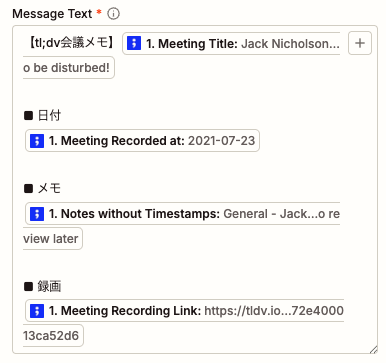
テストだと、ジャックニコルソンがどうとか変な内容が出てきますが気にしないで良いです..
詳細はtl;dvで確認する
最初は、Slackに流した会議メモを別途Confluenceなどに保存することも考えました。
ただ、実際にはSlack投稿に Meeting Recording Link を入れておけば、詳細確認はtl;dv上で十分できます。
tl;dvのページに飛べば、以下を確認できます。
- 録画
- 会議メモ
- 文字起こし
そのため、まずはConfluenceなどに二重管理せず、Slackには概要とtl;dvリンクだけを流す形にしました。
Delayは必要か
Recording Added は録画が追加されたタイミングで発火します。
そのため、会議メモの生成タイミングによっては、Slack投稿時点でメモがまだ入っていない可能性があります。
ただ、実際に試したところ、Delay by Zapierを入れなくても、Recording Added のタイミングで Notes without Timestamps までSlackに投稿されました。
もしメモが空で投稿される場合は、Filterの後に Delay by Zapier を入れて、数分待ってからSlackに投稿する構成にするとよさそうです。
tl;dv - Recording Added
→ Filter by Zapier
→ Delay by Zapier
→ Slack - Send Channel Message
まずはDelayなしで試し、必要なら後から追加する方針で問題なさそうです。
まとめ
tl;dvとZapierを使うと、会議メモのSlack共有は簡単に自動化できます。
今回のポイントは、Recording Added を使うことです。
Recording Added であれば参加者情報が取れるため、自分が参加した会議だけを対象にできます。
また、Slackにtl;dvの録画リンクを入れておけば、詳細確認はtl;dv上で完結します。
まずはSlack投稿だけで十分実用的でした。
ご参考になれば幸いです。