
こんにちは、中村です。
皆さんはLooker Studioの日付フィルターで開始日・終了日の値をスコアカードとして表示したいと思ったことは、ありませんか?
期間グラフで両端の値にカーソルを合わせれば見られるけど、できればぱっと見で把握できるようにしたいと思った方は少なくないはずです。
そこで今回は、Looker Studioで日付フィルターの開始日、終了日の値をスコアカードで表示する方法について解説していきます。
準備
今回はLooker Studioのデータソースはcsvファイルにします。
Looker Studioでの設定
Looker Studioでcsvファイルをデータソースの追加できたことを確認できたらフィールドを追加を選択
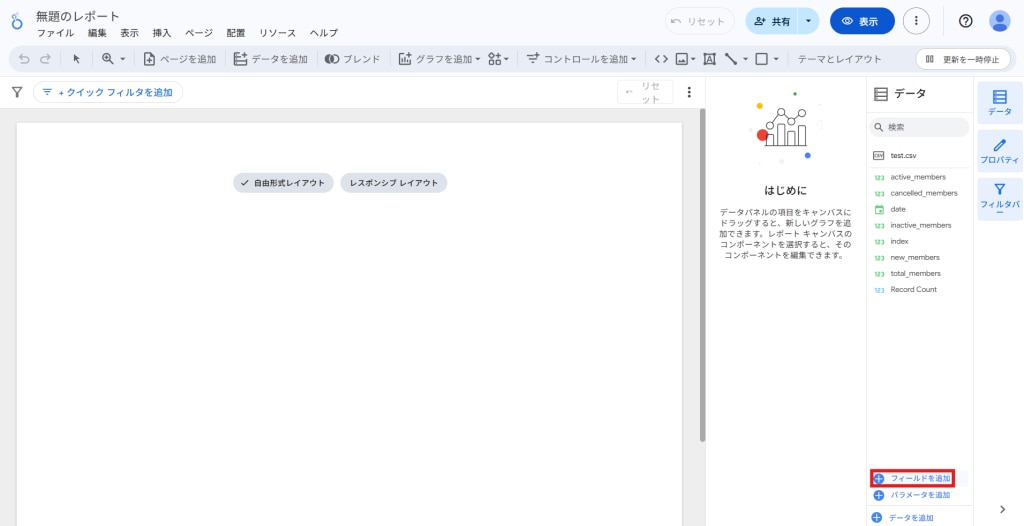
表示させたい値が開始日ならMIN(date)、終了日ならMAX(date)を数式に入力して保存
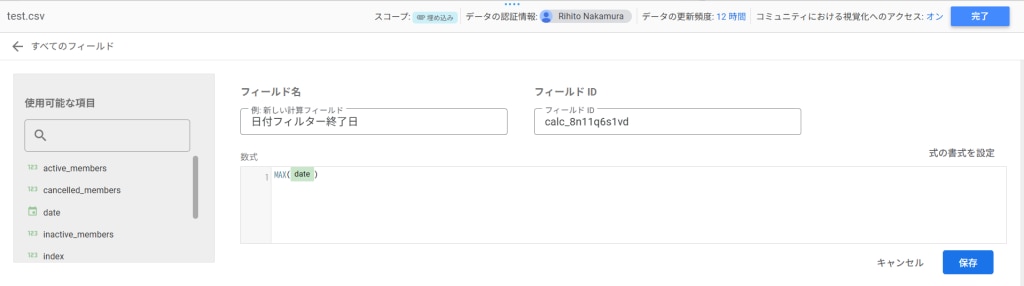
続いてブレンドを選択
統合を追加を選択
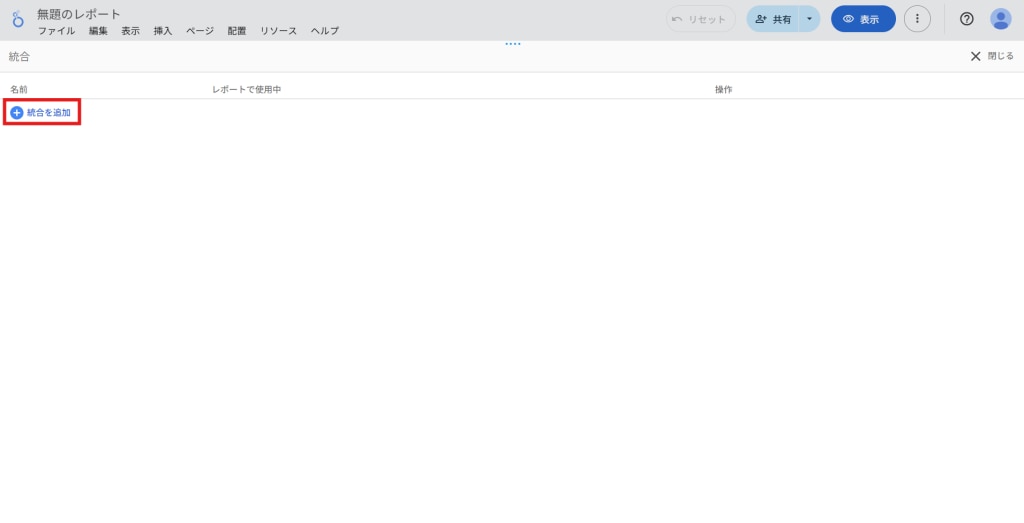
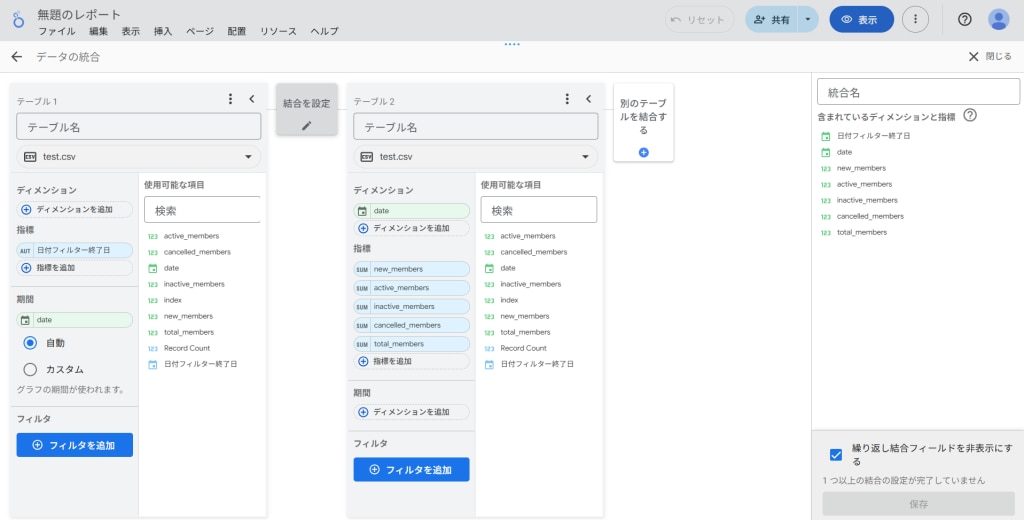
テーブル1には指標に先ほど作成した終了日(開始日)のカラム、期間にdateを指定、
テーブル2にはディメンションにdate、指標に表示したいカラムを指定します。
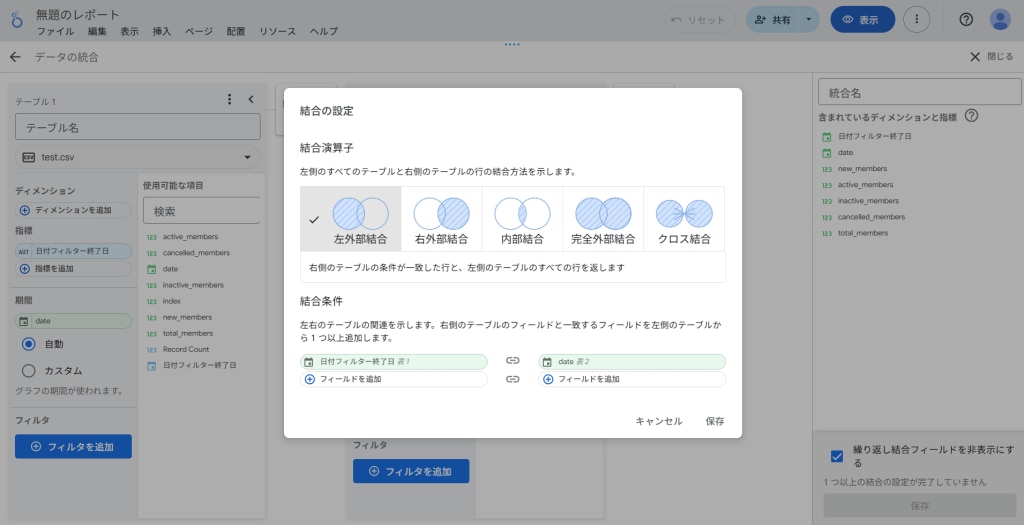
結合を設定から結合演算子に左外部結合を選択し、結合条件には左側を終了日(開始日)のカラム、右側をdateにして保存
保存して完了です。
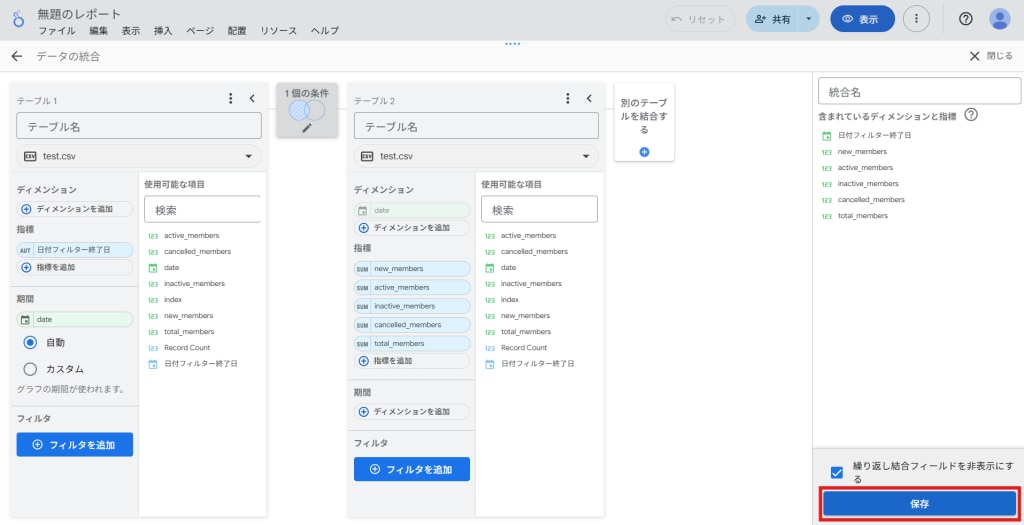
これで設定は完了です。続いてグラフをレポートに追加します。
レポート編集画面に戻って期間フィルターとスコアカードを追加し、スコアカードのデータソースで先ほど作ったブレンドを指定
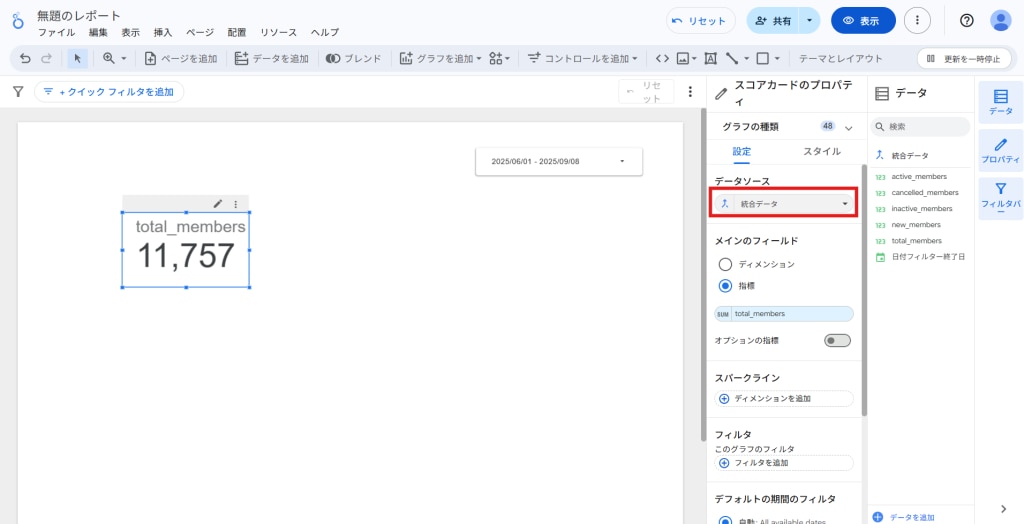
これで日付フィルターを操作しても、それに伴って終了日(開始日)のデータを常に表示できます!
まとめ
今回はLooker Studioで日付フィルターの開始日、終了日の値をスコアカードで表示する方法について解説しました。
会員数や株価のような増減する値のある時点で確認したいときには有効だと思います。
みなさんもぜひ使ってみてください!