TableauでTreasure Data上のデータへ接続する方法(2023/03/20時点)
こんにちは、エクスチュアの松村です。
エクスチュアブログでの人気コンテンツの1つでもある「TableauでTreasureData上のデータへ接続する方法」ですが、バージョンアップと共にやりかたが古くなっています。
あらためて、Windows / Mac におけるTableauからTreasreDataへ接続する方法を紹介します
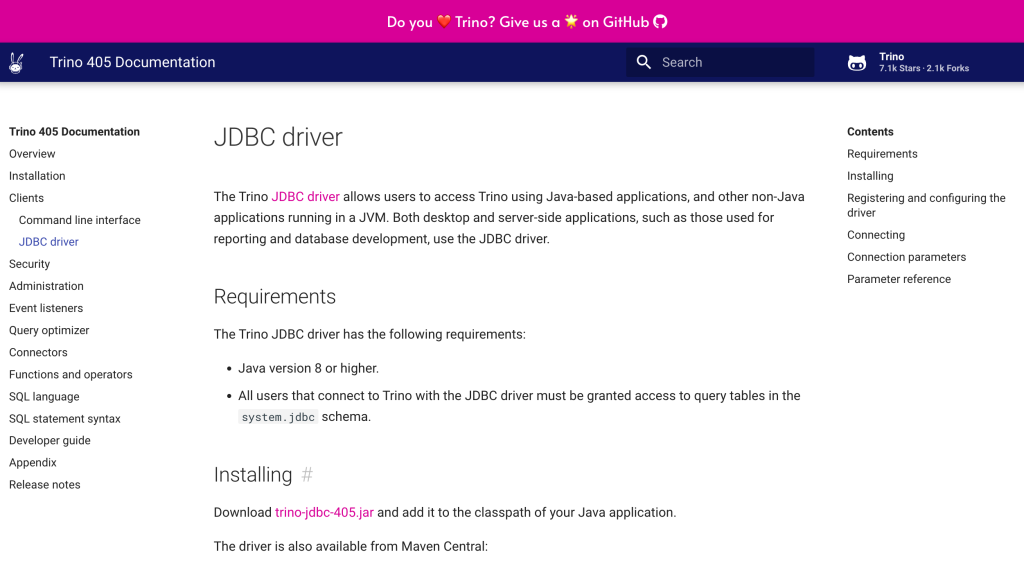
1.Trino サイトよりJDBCドライバをダウンロード
https://trino.io/docs/current/client/jdbc.html
こちらのサイトより、最新のJDBCドライバをダウンロードします
※Trinoって何? Prestoじゃないの? という人向けに
2020年12月に、PrestoSQLは「Trino」と名称を変更しています
TreasureDataやTableauではPerstoの名前が使われ使い続けていますが、開発元であるPresto Software Foundationは、Trino Software Foundationに名称が変わっています
Presto = Trinoと見て支障ないので、混乱しないようにしていきましょう
2.ダウンロードしたファイルを配置
■Windowsの場合
C:\Program Files\Tableau\Drivers 配下にコピー
■Macの場合
/Users/xxxxxx/Library/Tableau/Drivers 配下にコピー
※「xxxxxx」にはお使いのPCのユーザー名が入ります。
JDBCドライバファイルを格納して、Tableauを起動します
3.Tableauの接続設定
接続設定より、[その他] – [Presto] を選びます
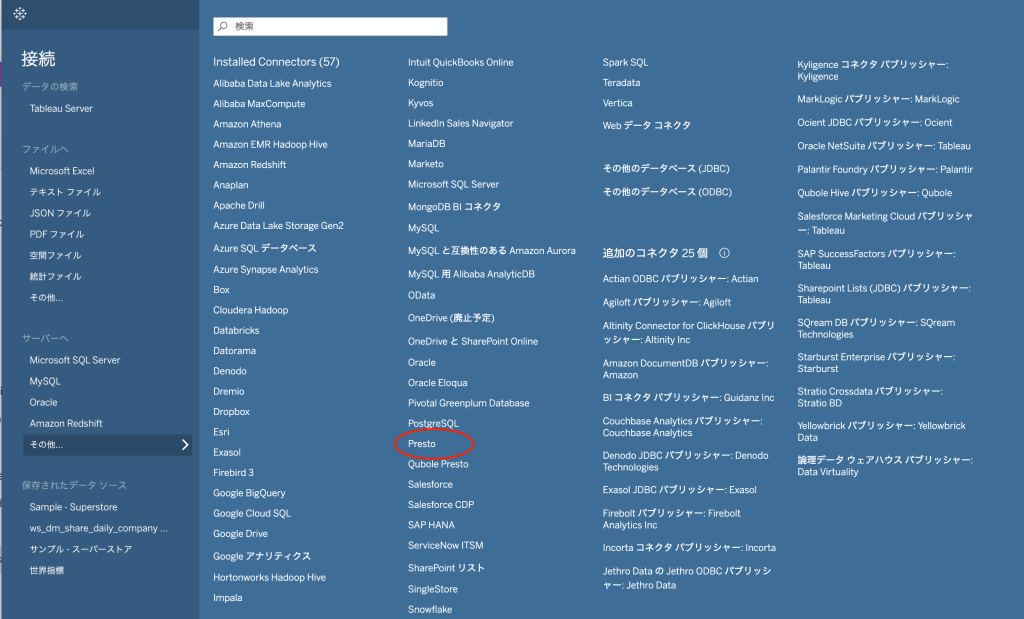
接続設定画面にて、設定情報を入力します
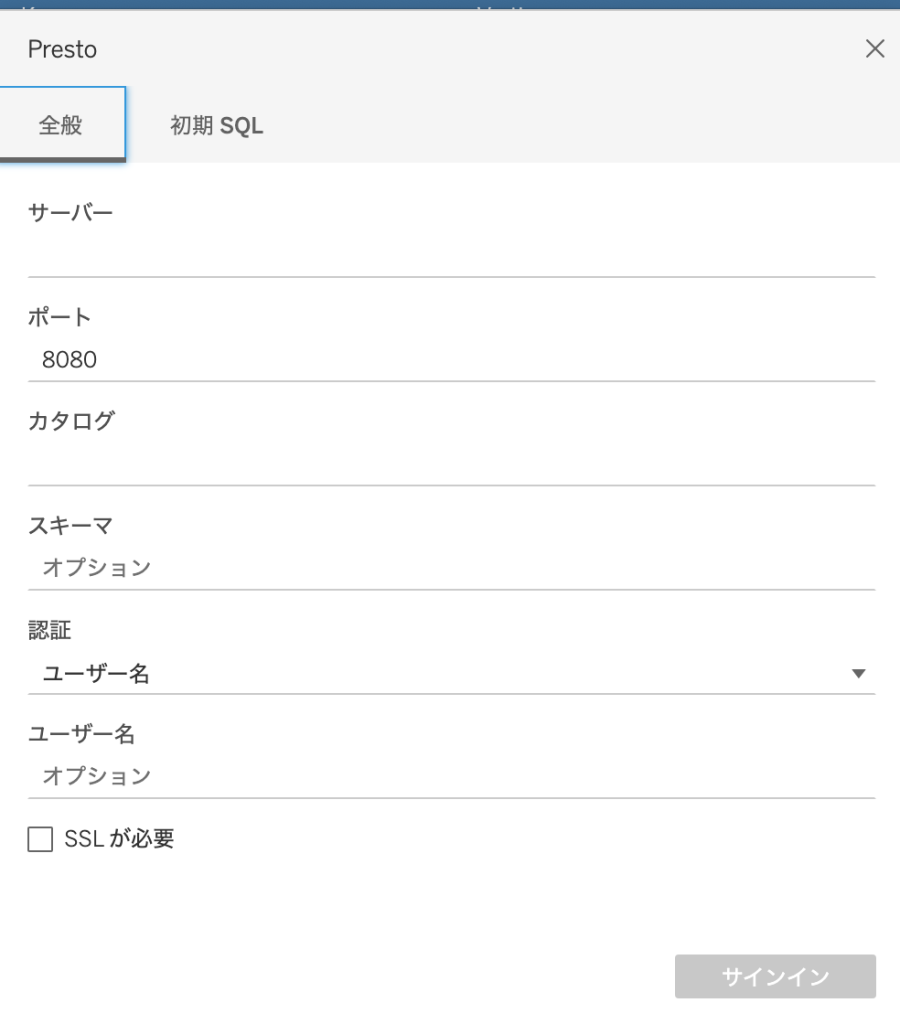
サーバー : api-presto.treasuredata.com (USリージョン)
または
api-presto.treasuredata.co.jp(JPリージョン)
ポート : 443
カタログ : td-presto
認証 : ユーザー名
ユーザー名 : Treasure Data CDPにて作成したMASTER API KEY
SSLが必用. : チェックあり
サインインして、接続されます
4.スキーマの選択
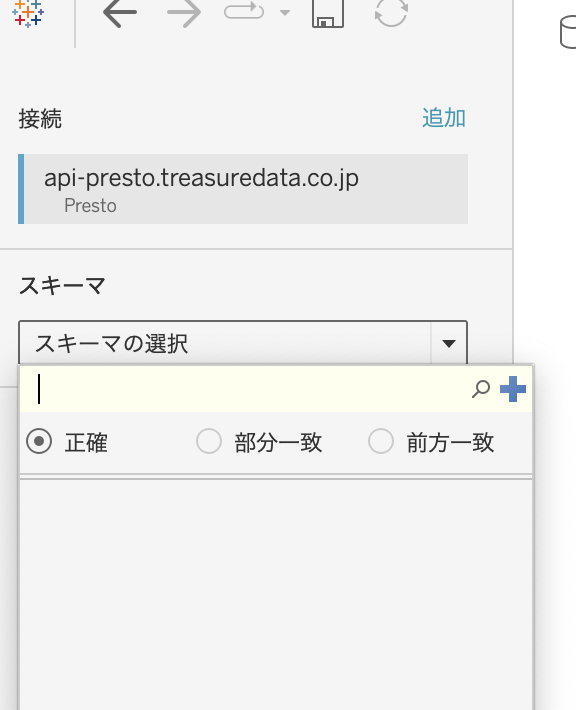
そのままだとスキーマの一覧に何も出てこないので注意が必要です
スキーマの選択からDB名を入れて検索しましょう
データソースが表示されます
あとは、通常通りドラッグ&ドロップで可視化ができるようになれば完了です
簡単になりましたね
エクスチュアはGoogle Cloud Platform、Adobe Marketing Cloudといったマーケティングテクノロジーに精通した経験豊富なスタッフが、御社のビッグデータ分析をサポートします。